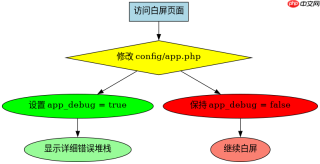
thinkphp8 安装后出现白屏,最直接有效的调试定位方法是修改应用配置文件 config/app.php,将 app_debug 配置项设置为 true。开启后,当程序发生致命错误或异常时,页面将不再空白,而是直接输出详细的错误堆栈信息、报错行号及原因,从而帮助开发者快速定位问题。
如何修改配置文件以开启全局调试模式?
要开启调试模式,需要找到项目根目录下的 config/app.php 文件。在该文件中,找到 app_debug 键,并将其值从 false 改为 true。这一操作会强制框架在运行时捕获所有未处理的异常,并以友好的界面展示出来,而不是静默失败。

return [
    // ... 其他配置
    'app_debug' => true,
    // ... 其他配置
];
修改完成后,刷新浏览器页面。如果之前是白屏,现在应该能看到 ThinkPHP 的调试面板或具体的错误提示。注意,在生产环境中不建议长期开启此选项,以免泄露敏感信息。
开启调试后如何查看具体的错误日志?
开启 app_debug 后,除了页面直接显示错误外,ThinkPHP 还会将详细的运行日志写入 runtime/log/ 目录下。这些日志文件按日期命名,包含更完整的上下文信息,如请求参数、数据库查询语句等。通过查看最新的日志文件,可以进一步分析导致白屏的根本原因,例如数据库连接失败、类文件未找到或语法错误。

修复 Core bailout 状态损坏安全问题,以及 BZ2、DOM、PDO、Opcache/JIT 内存与执行错误,改进 Unicode 字素处理、URL 解析、TLS 流状态、信号分发及会话错误处理。
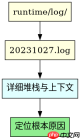
// 假设日志路径为 runtime/log/20231027.log
// 内容示例:
[ error ] [ 1698392000.123456 ] Error: Class 'App\Controller\Index' not found in /path/to/thinkphp/base/Loader.php on line 456
结合页面显示的简短错误信息和日志中的详细堆栈,可以准确锁定代码中的问题所在。确保 runtime 目录具有写权限,否则日志可能无法生成,影响排查效率。
开启调试后若仍白屏且无日志,可能的原因是什么?
如果开启了 app_debug 仍然白屏,且 runtime/log/ 目录下没有生成新的日志文件,这通常意味着 PHP 环境本身存在问题,而非 ThinkPHP 框架层面的错误。常见原因包括 PHP 版本不兼容、关键扩展(如 mbstring、openssl)未安装,或者 Web 服务器(Nginx/Apache)配置错误导致请求未到达 PHP 解释器。此时应检查 PHP 的错误报告级别,确保 display_errors 和 log_errors 在 php.ini 中已启用,并查看 Web 服务器的错误日志(如 Nginx 的 error.log)以获取底层错误信息。
php免费学习视频:立即使用
踏上前端学习之旅,开启通往精通之路!从前端基础到项目实战,循序渐进,一步一个脚印,迈向巅峰!