coreldraw安装失败时,先记下完整错误代码和目标版本,再核对系统要求、管理员权限、磁盘空间和安装包完整性。提示已安装其他版本、无法访问windows installer或组件安装失败时,处理方向不同,应按具体报错检查,不把所有安装问题都归为残留文件。
确认安装包和系统条件
1、记下错误代码和完整内容,例如1722提示Windows Installer安装包中的某个程序未按预期完成。再核对安装包来源、目标版本和对应系统要求,先完成待重启的Windows更新,检查系统日期、时间。
2、使用管理员权限运行安装程序,保持网络可用,检查目标盘和系统临时目录所在磁盘的剩余空间。安装到独立目录,避免直接覆盖其他大版本。
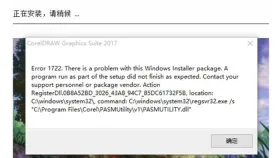
按错误代码检查组件
遇到1719“无法访问Windows Installer”提示,打开Windows的“计算机管理 > 服务和应用程序 > 服务”,找到Windows Installer。若处于干净启动环境且该服务未加载,可右键启动后再试;启动失败时保留系统提示继续排查。
1935属于另一类程序集安装错误,应按对应系统组件说明处理。保留完整报错和安装日志,不从不明网站下载DLL覆盖系统;Corel的2022版卸载支持说明列出用户临时目录中的ICA*.log和ICA*.log.xml,可作为查找日志的线索,其他版本以实际生成文件为准。
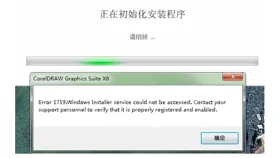
处理旧版本登记并重试
(1)若明确提示“已安装另一版本”,在程序列表核对对应产品,先使用同版本安装包修复或卸载原版本,再重新启动。
(2)重新下载安装包后仍失败时,用原错误代码和日志联系官方支持,或先修复已确认的系统组件。一次只改变一个条件,并记录再次安装后的结果。