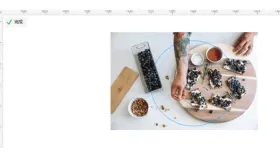
coreldraw把图片放进图形里,可使用powerclip:先导入图片并绘制容器图形,选中图片后执行“对象 > powerclip > 置于图文框内部”,再单击容器。放入后仍能进入内容编辑,调整图片大小和位置;容器只决定显示区域,不代表原图片已经被永久裁掉。
准备图片和容器
1、导入图片,再绘制矩形、椭圆或其他合适的封闭图形作为容器。先保留原图片和可编辑文档,便于后续修改。
2、确定容器大小和显示范围。圆形头像可用椭圆,横幅可用矩形;容器比例会影响最终露出的区域,图片内容可以在置入后继续调整。
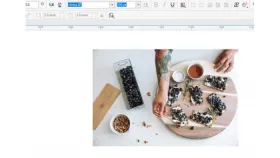
把图片置入图文框
选中图片,执行“对象 > PowerClip > 置于图文框内部”,指针变为箭头后单击容器边缘。旧版本可能在“效果 > 图框精确裁剪”中提供相同操作。
放入后检查图片是否位于容器内。容器尺寸与图片比例不同,可能出现空白或裁去主体,需要继续编辑内容,而非反复导入同一张图。
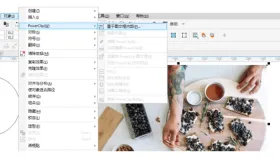
编辑内容并完成裁剪
步骤1:选中PowerClip对象,使用浮动工具栏或右键菜单进入内容编辑,移动、缩放图片,使主体覆盖需要显示的区域。
步骤2:单击“完成编辑”返回正常状态,检查容器边缘和画面。需要恢复独立图片时使用提取内容功能;若只是改变裁剪范围,调整容器即可。