打开wps演示,点顶部菜单栏「插入 → 页眉页脚」,找到「幻灯片编号」设置项,勾选编号选项,在「页脚」输入框里填你想要展示的文字。要让所有幻灯片都生效,直接点「全部应用」。要是不想让封面显示编号和页脚,勾选「标题幻灯片中不显示」,最后核对下实际版式效果就行。
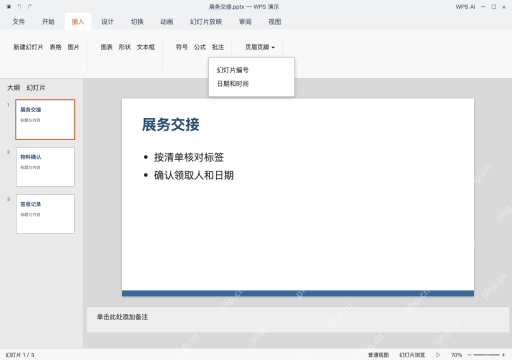
从插入菜单进入编号设置
打开展务交接.pptx,依次点「插入 → 页眉页脚 → 幻灯片编号」。确认你要调整的是幻灯片本身的设置,弹出对话框后切到「幻灯片」选项卡。
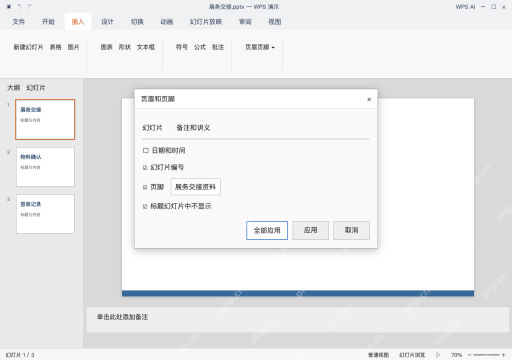
同时选中编号和页脚
勾选「幻灯片编号」和「页脚」两个选项,页脚文字填「展务交接资料」。本次操作要所有内容页都显示对应内容,勾选「标题幻灯片中不显示」,再点「全部应用」。如果只想修改当前单页,选「应用」即可。
AI一键生成成品PPT☜☜☜☜☜点击生成;

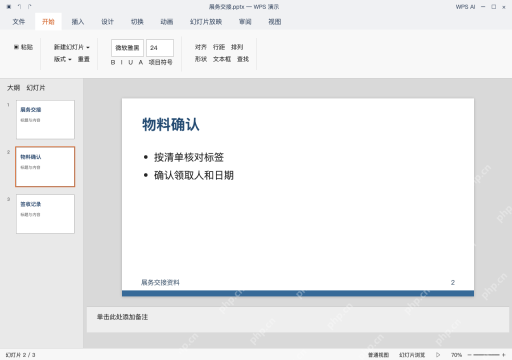
翻到内容页验证页脚和编号
切到第 2 张名为「物料确认」的幻灯片,确认页面底部出现「展务交接资料」和编号 2。再翻到封面页,确认编号和页脚已经按标题版式隐藏。如果某张内容页没显示编号,检查对应版式的页脚占位符是否正常开启。