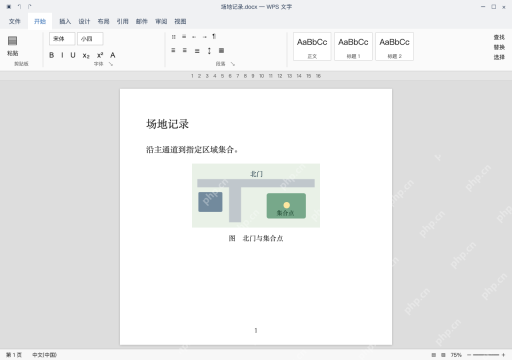
在 wps 文字里选中图片,直接在「图片工具」栏调整宽度和高度就行。要等比例缩小的话,先确认锁定纵横比的开关是开启状态,之后只改其中一个尺寸数值就好。我们这里要把场地示意图缩到 8 厘米宽,改完最后还要检查图片和对应的图注有没有被拆分到两页。
点图片调出大小控件
打开场地记录.docx,单击插入好的场地示意图。等图片四周的控制点显示出来,切换到「图片工具」选项卡,找到「宽度」和「高度」的输入区域。先确认图里的主体内容完整没有缺漏,再调整尺寸。
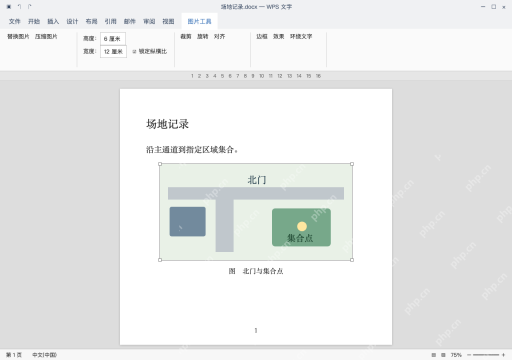
保留比例,只改宽度
确认已锁定纵横比后,在「宽度」框输入 8 厘米,按回车就能应用设置。本次用的原图比例是 2:1,缩放后高度自动变为 4 厘米。如果需要去掉图像边缘的多余部分,单独用裁剪功能处理,别靠硬压窄宽度来实现。

Excel公式大师(兼容WPS)
下载
Excel/WPS 公式大师。用大白话描述需求,直接给出可用的公式、函数组合和数据处理方案,并解释每一段的作用。当用户提到"Excel 公式"、"表格函数"、"VLOOKUP 怎么用"、"XLOOKUP"、"LET"、"LAMBDA"、"动态数组"、"这个公式报错了"、"#N/A"、"#REF!"、"
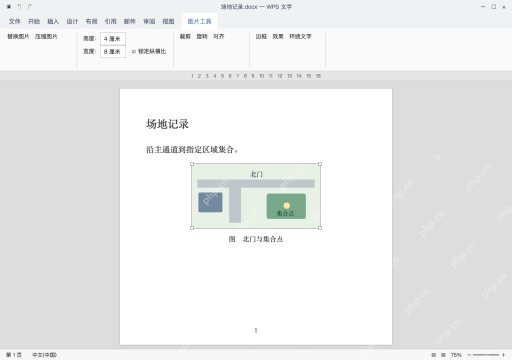
检查示意图与图注的位置
回到正文查看「北门与集合点」示意图,确认图形没有被拉扁变形,下方的图注也和图片留在同一页。要是图注被挤到下一页,可以适当再缩小一点图片,之后打开打印预览核对效果。