要给多个学员发培训通知,不用挨个手动改姓名和场次,把所有信息整理到同一张表格里,直接用wps文字的邮件合并功能批量套入统一的通知模板就行。下面用“培训名单.xlsx”当数据源生成多份通知,先核对字段、预览每条记录,最后合并输出到新文档。
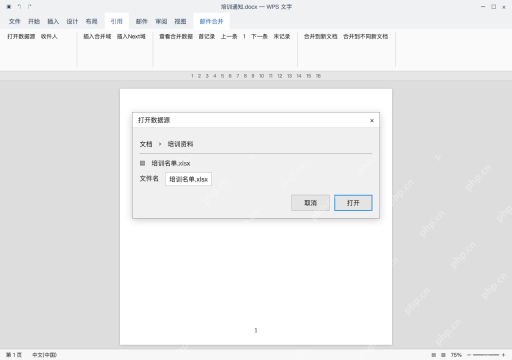
打开邮件合并的数据源
先准备好“培训名单.xlsx”,表格第一行写“姓名”和“场次”作为表头,每位学员的信息单独占一行。打开要编辑的“培训通知.docx”,点顶部菜单栏的“引用”→“邮件”,再点“打开数据源”,选中刚才做好的这份名单文件。
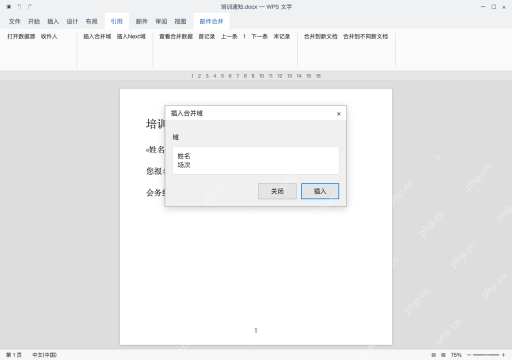
在模板里插入姓名和场次
把光标挪到通知里称呼的位置,点“插入合并域”选“姓名”;再把光标移到要填场次的对应位置,同样插入“场次”。要是找不到对应的字段名,先确认连接的是正确工作表,再回头检查名单第一行的表头有没有写错。
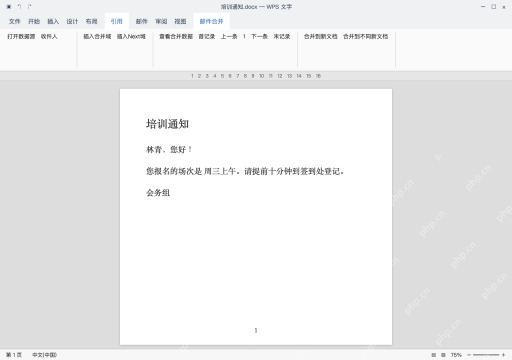
预览每条通知的数据
点“查看合并数据”,先确认当前显示的这份通知里姓名和场次都正确,再点“下一条”多抽查几条记录,确认所有字段都对齐没问题了,再走后续合并步骤。

SEO Keyword Density
下载
SEO关键词密度优化与页面审计技能。使用场景:①提供页面路径与关键词进行SEO优化;②提升页面关键词密度;③提升搜索引擎排名;④进行SEO审计(meta标签、OG、hreflang等)。触发词:关键词密度、SEO优化、关键词优化等。
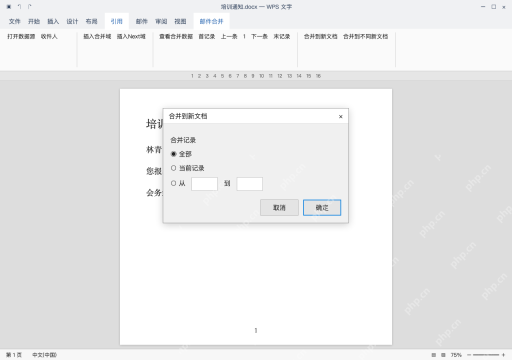
把记录合并到新文档
点“合并到新文档”,弹窗里选择“全部”,点“确定”。等生成完成后,在新文档里核对总通知数量、首尾两条记录的信息都没问题,再把结果另存到指定位置。