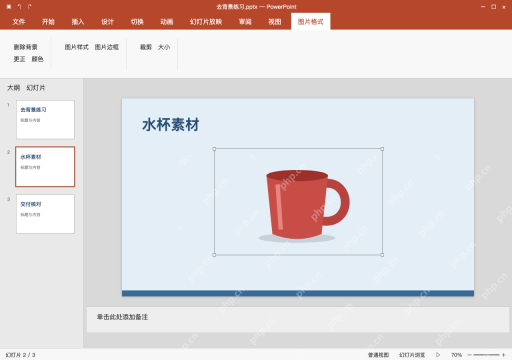
用ppt给图片去背景操作很简单:打开带对应功能的powerpoint桌面版,选中要处理的图片,进入图片格式栏点删除背景,先核对洋红色的删除标记,再用保留、删除区域工具修边缘,最后点保留更改就完成。这次我们要把红色水杯周围的浅灰底去掉,让它透出幻灯片的浅蓝底色;注意直接给整张图片调透明度的话,连杯子本身也会跟着变淡,完全代替不了抠图。处理完之后要重点检查杯沿、把手和半透明边缘部分,遇到结构复杂的照片,可能还需要用专门的修图工具进一步修整。
选中图片,再点删除背景
打开去背景练习.pptx,选中带浅灰背景的红色水杯图片,依次点图片格式、删除背景。这个操作是删掉照片本身的背景区域,不是把幻灯片整体背景设成透明;源图里主体和背景的反差越清晰,系统识别起来越准,要是找不到对应功能,先核对你用的PowerPoint桌面版本是否支持该特性。
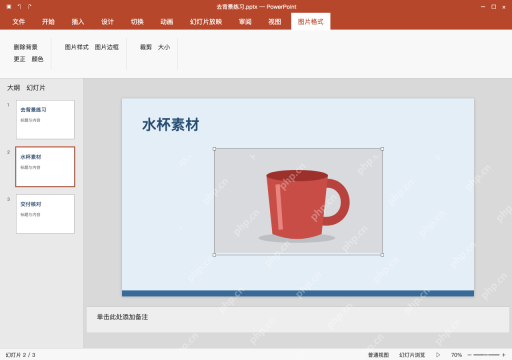
先看洋红色标记,分清将删除的区域
进入背景消除界面后,洋红色覆盖的部分就是系统判定准备删除的区域,没被覆盖的杯子是默认要保留的部分。这时候先检查杯沿和把手有没有被误选;洋红色只是临时标记色,不是最终的背景颜色,还没点确认前不要直接导出这个状态的图当成成品。
AI一键生成成品PPT☜☜☜☜☜点击生成;
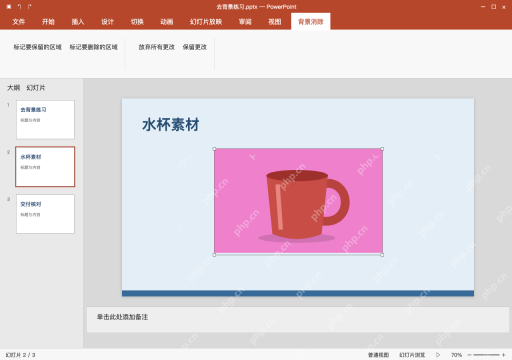
用标记工具补保留或删除区域
要是杯沿或把手被误判成要删除的部分,点标记要保留的区域,在需要恢复的部位划线就行;还有残留灰底的话就用标记要删除的区域修正。调整的时候随时看边缘预览效果,别沿着整个对象轮廓随意涂满;改得不满意可以直接放弃所有更改,回到原图重新处理。

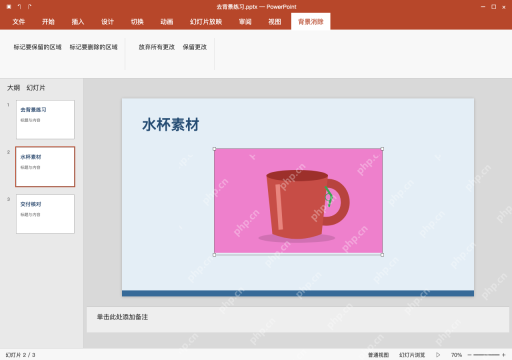
保留更改,换底色检查边缘
点保留更改后,红色水杯背后就会透出幻灯片的浅蓝底色,再放大检查杯沿与把手的空隙位置,还有杂边就返回去重新修正。处理完记得保存去背景练习.pptx;要是想单独另存图片还要保留透明背景,一定要选支持透明通道的PNG格式,不能把不支持透明的JPEG当成透明图导出。