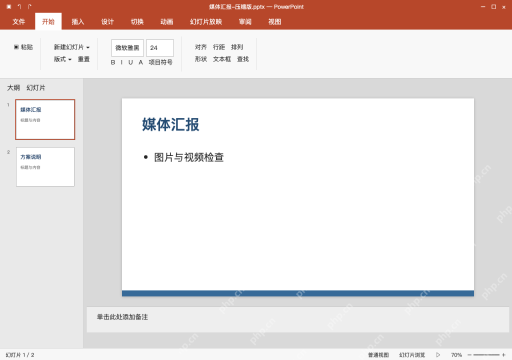
ppt体积太大的话,先把原文件完整留好,再挨个排查图片、视频、没用的页面和嵌入字体,全部调整完保存再走一遍试播流程。我们这里拿windows版powerpoint处理媒体汇报.pptx的副本操作,图片和视频做有损压缩之前,都先留好可以回退的版本。别信所有文件都能从80mb压到几mb的说法:全是视频的文稿和全是截图的文稿,能压缩的空间差得特别多。比起硬卡某个目标体积,清晰度、可编辑性还有接收方的设备兼容性优先级更高,压缩完必须逐页核对,不能光看文件变小了就直接交付。
先另存压缩副本,保留源文件
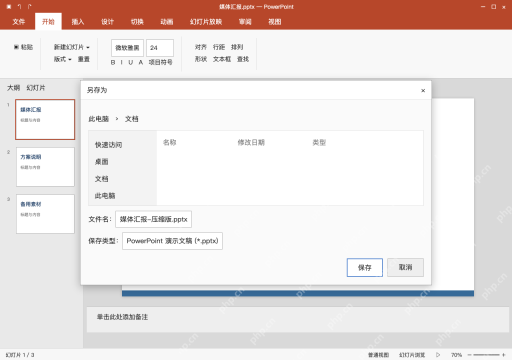
点顶部菜单栏的「文件」-「另存为」,存成媒体汇报-压缩版.pptx,文件类型就保持PowerPoint演示文稿。用旧版PPT的话,可以先确认兼容性之后另存为PPTX格式对比体积,别直接改后缀名强行转换;原文件全程保留完整素材,后面的裁切删除、媒体压缩所有操作,都只在刚存的副本上做。
压缩图片,按用途选择清晰度
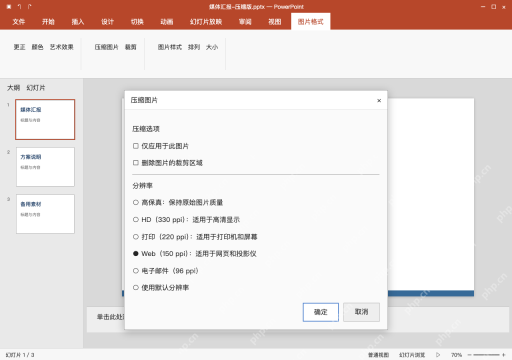
随便选中一张图,顶部就会出现「图片格式」选项卡,点「压缩图片」,把「仅应用于此图片」的勾选取消,就能一次性处理全文档的图,这里我们选Web(150 ppi),适合屏幕展示用。要是你之后还想找回之前裁切掉的素材,就别勾「删除图片的裁剪区域」;设置完确认下小字和细线条清不清晰,如果是要打印的场景,就按实际要求选更高的质量,别盲目选最低分辨率。
AI一键生成成品PPT☜☜☜☜☜点击生成;
有嵌入视频时,再压缩媒体
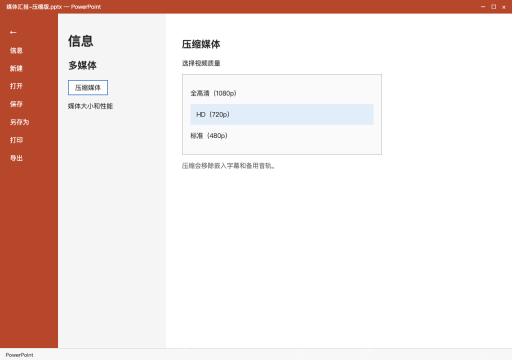
点「文件」-「信息」-「压缩媒体」,按实际使用场景选对应质量,这里我们选HD(720p)。这个功能能不能用,取决于你用的PowerPoint桌面版本,还有文件里有没有可压缩的媒体,没有嵌入视频的话根本找不到这个选项;原始视频素材自己单独存好,压缩完挨个检查画面、声音和音画同步情况,媒体压缩操作会删掉嵌入字幕和备用音轨,要是不符合交付要求直接回退到之前的版本。
确认无用后删除备用素材页
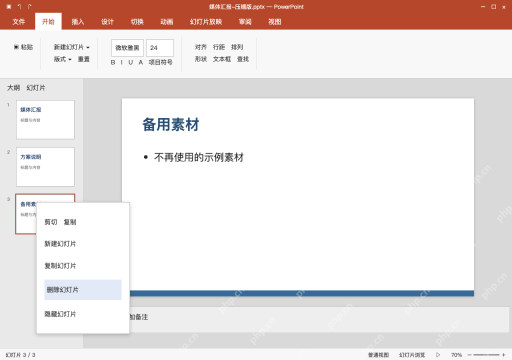
先反复核对备用素材页确实完全用不上了,再在左侧缩略图栏删掉它。把幻灯片设为隐藏,大体积素材还是留在文件里,根本起不到瘦身作用;要是有导航链接或者讲解环节还会跳转到这页,先把所有相关引用都处理完再决定删不删,别为了缩小体积把业务必需的内容误删了。

确认接收端有字体,再停用不必要嵌入
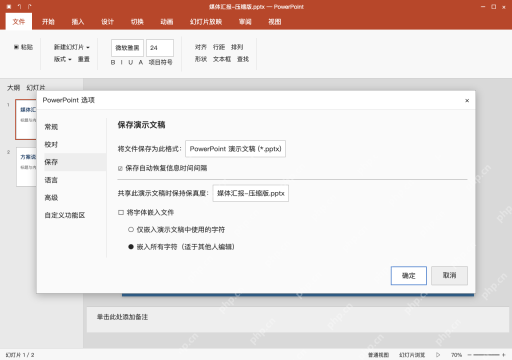
点「文件」-「选项」-「保存」,定位到媒体汇报-压缩版.pptx的设置项。只有你百分百确认接收端已经装好了所有需要的字库,允许直接调用本机字体的情况下,才取消将字体嵌入文件的勾选;要是需要跨不同设备打开都能保证排版不变,或者之后还要继续编辑文件,就保留合适的嵌入范围。这里只是演示取消勾选的操作,别把这种省体积的方法套用到所有交付场景里。
保存并重开,比较体积也检查播放
保存媒体汇报-压缩版.pptx,关掉文件再重新打开,挨个检查图片细节、视频和声音、字体换行情况还有所有页间跳转链接,再去文件属性里对比压缩前后的体积差。不要预设所有文稿都能从80MB缩到几MB,要是体积几乎没降,就回头查是哪部分占了主要空间,最后留下这份能完整通过播放检查的副本就行。