premiere pro 导出成片,需要先激活目标序列,再进入“文件 > 导出 > 媒体”,设置文件名、位置、格式与导出范围。普通分享视频常用 h.264 输出 mp4。保存项目只记录编辑内容,只有完成导出,才会得到可独立播放的视频文件。
选中序列并打开导出
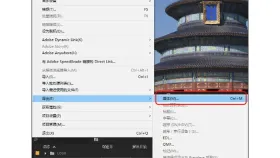
单击目标序列的时间轴,确认需要导出的画面与声音都在该序列。选择“文件 > 导出 > 媒体”,或按 Ctrl+M。
不要把导出帧当作导出视频;导出帧只保存当前画面的静止图片。
设置格式、位置和范围
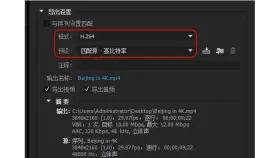
在导出界面填写文件名与保存位置。一般屏幕分享可选择 H.264,并按需要选匹配源的预设,再检查帧大小、帧率和音频开关。
导出整个成片时检查源范围,避免只输出入点到出点之间的一小段。新版使用导出工作区,旧版多显示独立的导出设置窗口。

开始导出并播放检查
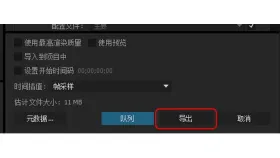
选择导出,等待任务完成。需要交给 Adobe Media Encoder 时,使用发送到 Media Encoder 或旧版的队列入口,并在编码器中开始队列。
完成后到保存位置打开成片,检查开头、结尾、字幕和声音。若只保存了项目而没有生成视频,需回到导出界面确认任务是否真正完成。