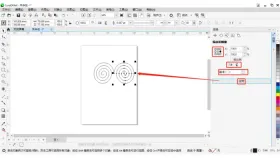
coreldraw 的水平镜像用于左右翻转,垂直镜像用于上下翻转。选中对象后,在属性栏点击对应按钮即可。直接镜像只改变当前对象的方向;如果要保留原图并制作对称的另一半,应先复制,再对副本进行翻转和定位。
选中对象并找到镜像按钮
使用挑选工具选中要翻转的图形或位图,在属性栏找到水平镜像、垂直镜像按钮。鼠标停留在按钮上可核对名称。
需要整体翻转多个部分时,先将相关对象一并选中。文字也会随镜像反向,含可读文字的设计要单独检查。
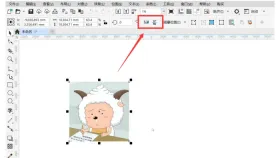
选择左右或上下翻转
点击水平镜像,图形左右方向互换;点击垂直镜像,图形上下方向互换。翻转后检查朝向,误操作可按 Ctrl+Z 撤销。
连续点击同一个镜像按钮两次会恢复原方向。镜像与旋转用途不同,不需要通过旋转180度来代替左右翻转。
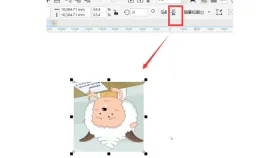
制作保留原图的对称副本
先复制对象,再对副本使用水平或垂直镜像,最后移动副本与原图对齐。需要沿指定位置翻转时,可打开“窗口 > 泊坞窗 > 变换”,使用缩放和镜像设置。
留意副本的尺寸与间距。不要把建立可联动编辑的对称模式,与普通镜像副本混为一谈。