背景颜色较单一的图片,可以在 coreldraw 中通过位图遮罩隐藏背景色,再导出带透明区域的 png。这个办法按颜色处理,主体与背景颜色接近时容易一起被隐藏。复杂照片或发丝边缘不宜只靠提高容限,应改用更精细的抠图方式。
选中位图并打开遮罩
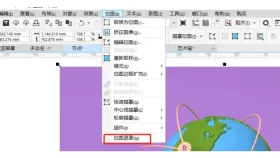
将图片导入文档,用挑选工具选中位图。打开“位图 > 位图遮罩”,部分旧版名称为“位图颜色遮罩”或“位图的色彩遮罩”。
该功能处理位图的颜色。若选中的是文字、矢量图形或整个群组,应先找到实际图片对象,不要随意把整页设计转成位图。
吸取背景色并调整容限
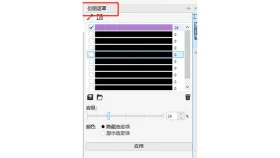
在遮罩泊坞窗中用颜色选择器吸取背景色,勾选对应颜色项,启用“隐藏选定项”,旧版可能显示“隐藏颜色”,再点击应用。
先用较小容限检查边缘,再逐步调整。背景残留时可补选其他背景颜色;主体也变透明时应降低容限或取消误选颜色。
导出保留透明区域的PNG
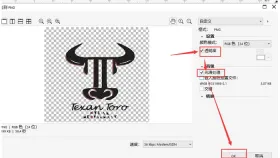
确认背景已隐藏后,选择“文件 > 导出”,将保存类型设为 PNG。只输出当前图片时启用仅选定内容,并在格式设置中勾选透明度或透明背景选项。
不要选 JPG 保存透明区域。导出后可重新导入 PNG,并放到彩色底形上检查,确认露出的是真正背景而非残留的白色像素。