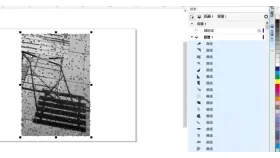
coreldraw 可以用 powertrace 将位图描摹为可编辑的矢量对象。线条清楚、颜色较少的标志和插画通常更容易处理,照片或低清图片则可能产生很多碎片与节点。描摹是重新计算轮廓,不能保证把模糊的细节完整恢复。
选择位图并启动轮廓描摹
导入原图并选中,打开“位图 > 轮廓描摹”。根据素材选择线条图、徽标、剪贴画等预设,也可从右键菜单进入对应命令。
优先使用尺寸足够、边缘清楚的原图。更改文件扩展名或直接另存为矢量格式,不会自动把图片像素变为可编辑曲线。
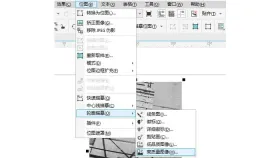
在PowerTRACE中调整轮廓
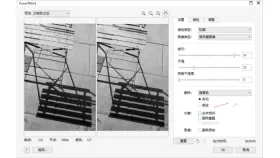
比较预览中的原图与描摹结果,调整细节、平滑和拐角平滑度。细节过高可能产生大量小对象,平滑过强则可能丢失尖角。
需要去掉简单底色时,使用移除背景选项并检查孔洞。保留源位图便于对照,不要在尚未确认结果时勾选删除原始位图。
确认结果并整理矢量对象
点击确定返回画布,把描摹结果与源位图分开放置。结果通常为群组,按需取消组合,再用形状工具检查曲线节点。
清理碎小色块、错误轮廓和多余节点后保存 CDR。后续导出 SVG 等矢量格式时,也要确认导出的是描摹结果,而非仍留在页面中的原始位图。