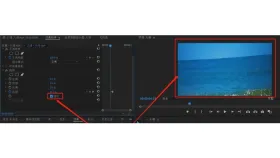
premiere pro 裁剪画面可以使用裁剪效果,分别调整左、右、上、下的百分比,隐藏不需要的边缘。它处理的是画面范围,不会直接截短视频,也不会自动改变序列尺寸。裁完后可以保留空出的区域,或继续调整缩放,让主体适合输出画幅。
为目标片段添加裁剪效果
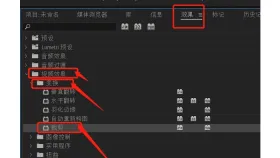
把视频放入序列并选中。在效果面板搜索“裁剪”,将对应的视频效果拖到目标片段上。旧版也可在视频效果的变换分类中查找。
确认选中的是需要处理的片段。若效果面板被关闭,可从窗口菜单重新打开。
调整四边的裁剪百分比
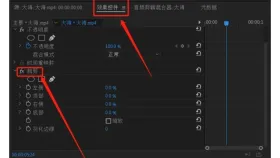
在效果控件展开裁剪,分别修改左侧、顶部、右侧和底部数值,同时查看节目监视器。
只需要固定裁剪时,直接修改数值即可,不必打开秒表。秒表用于关键帧动画,误开后可能导致不同时间位置的裁剪范围变化。

检查缩放和输出画幅
裁剪后空出的区域可以显示下方轨道;下方没有内容时通常显示为黑色。若希望主体填满原画幅,再调整运动中的缩放和位置,或按版本使用裁剪效果的缩放选项。
需要横屏改竖屏时,还应设置相应序列尺寸并重新构图。仅裁掉两侧不会自动把输出文件改成竖屏分辨率。