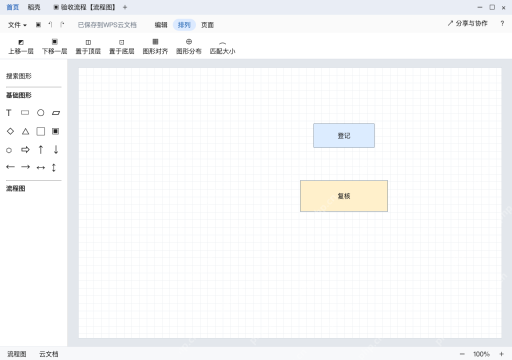
wps流程图里的「居中对齐」功能,能把尺寸不一样的方框快速排得整整齐齐。我们拿「登记」和「复核」两个图形当示例,框选两个图形后,到「排列」下的「图形对齐」里完成设置就好。
框选登记和复核
在画布上拖动鼠标拉出选区,把「登记」和「复核」一起框进去。确认两个框都出现选中边框,再切到「排列」。
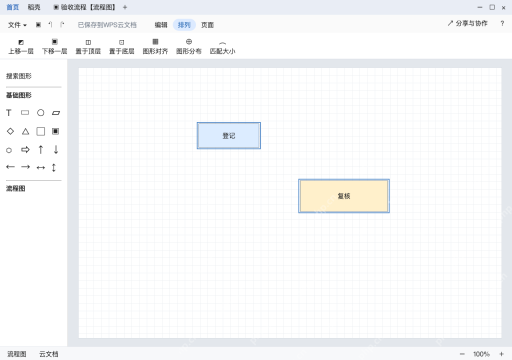
选择「居中对齐」
展开「图形对齐」,点击「居中对齐」。就算两个图形宽度不一样,也能从对齐后的边线或中心位置判断效果。

Excel公式大师(兼容WPS)
下载
Excel/WPS 公式大师。用大白话描述需求,直接给出可用的公式、函数组合和数据处理方案,并解释每一段的作用。当用户提到"Excel 公式"、"表格函数"、"VLOOKUP 怎么用"、"XLOOKUP"、"LET"、"LAMBDA"、"动态数组"、"这个公式报错了"、"#N/A"、"#REF!"、"
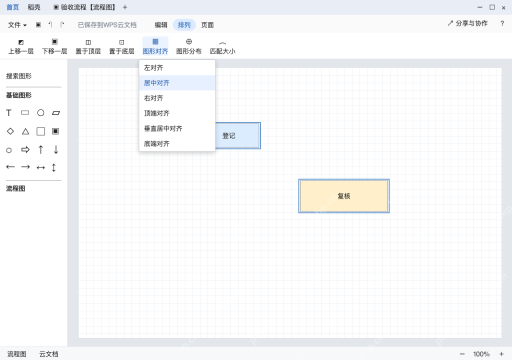
回到画布核对位置
扫一眼「登记」和「复核」,确认两个图形的水平中心在同一条竖线上,也可以从上往下沿同一条网格线检查。