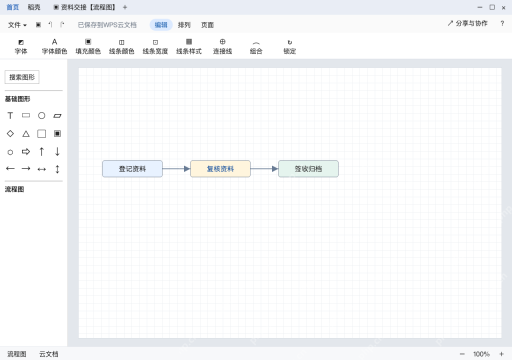
用wps流程图的时候,可以单独调整图形框内的文字,不用改动图形本身的填充色。就拿「资料交接」相关的流程图为例,想把「复核资料」的字改成深蓝色,同时保留方框原本的浅黄色,先双击目标框进入文字编辑模式,再用「编辑」工具栏里的「字体颜色」功能操作就可以。
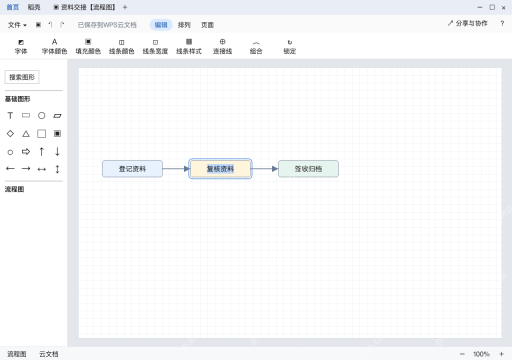
双击复核资料并选中文字
在画布上双击「复核资料」,拖动鼠标选全框内的文字,再打开「编辑」工具栏。看到文字带上选中的高亮底色,就可以调整文字样式了。
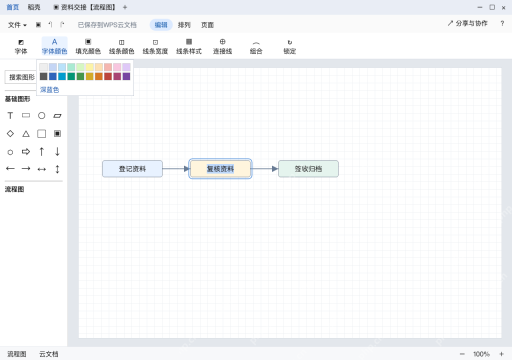
使用「字体颜色」设置字形
点开「字体颜色」的下拉选项,从弹出的色板里选深蓝色。选完直接看文字有没有同步变色就行。

Excel公式大师(兼容WPS)
下载
Excel/WPS 公式大师。用大白话描述需求,直接给出可用的公式、函数组合和数据处理方案,并解释每一段的作用。当用户提到"Excel 公式"、"表格函数"、"VLOOKUP 怎么用"、"XLOOKUP"、"LET"、"LAMBDA"、"动态数组"、"这个公式报错了"、"#N/A"、"#REF!"、"
退出文字编辑查看效果
点一下画布空白处退出编辑状态,确认「复核资料」的字已经变成深蓝色,方框的填充色仍是浅黄色。和附近两个框做对比,就能明确这次修改的作用范围。