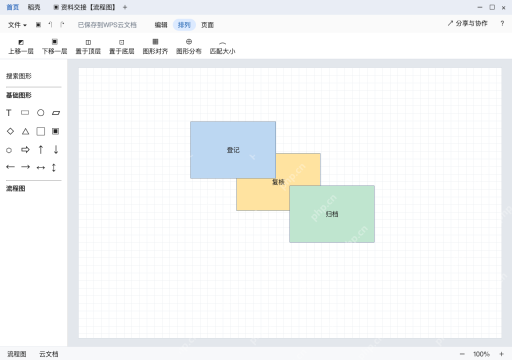
wps流程图里,几个图形叠在一起的时候,直接在「排列」选项里用「置于底层」就能调整遮挡关系。拿「资料交接」里的三个框举例子,现在要把「复核」放到所有重叠图形的最下面,让另外两个框的边角露在前面。调整之前先辨认清楚当前图形谁挡住了谁,避免操作出错。
选中要调整的复核框
单击「复核」露在外面的部分,再切换到「排列」选项卡。几个框部分重叠时,可以借助选中后弹出的外框,确认自己点中的是目标图形。
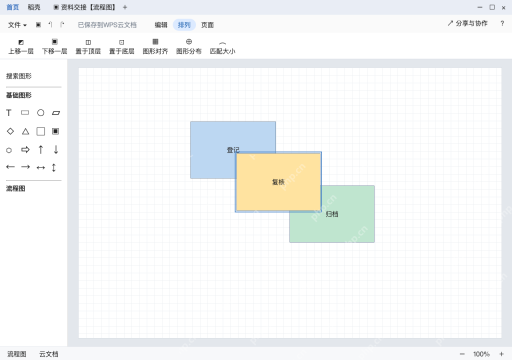
点击「置于底层」
在「排列」工具栏点击「置于底层」。操作完成后所有图形还会保留原来的画布位置,方便你对比各个框的重叠区域。

Excel公式大师(兼容WPS)
下载
Excel/WPS 公式大师。用大白话描述需求,直接给出可用的公式、函数组合和数据处理方案,并解释每一段的作用。当用户提到"Excel 公式"、"表格函数"、"VLOOKUP 怎么用"、"XLOOKUP"、"LET"、"LAMBDA"、"动态数组"、"这个公式报错了"、"#N/A"、"#REF!"、"
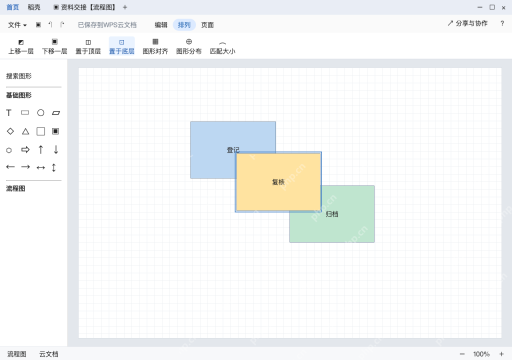
检查重叠部分的遮挡关系
点一下画布空白处,观察「复核」和另外两个框的位置,确认「登记」和「归档」的重叠部分都盖住了「复核」,就说明调整生效了。