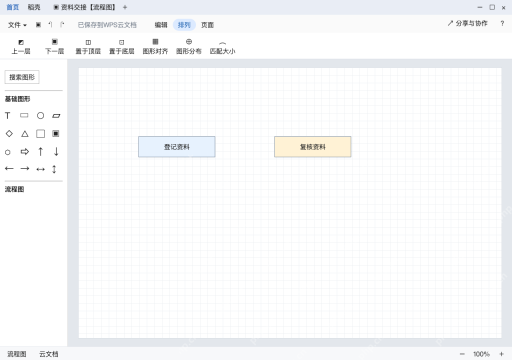
整理 wps 流程图的「资料交接」模块时,直接在「排列」选项下找到「匹配大小」功能,就能给选中的图形统一应用「宽度和高度」参数。需要统一哪一项尺寸,就选对应的设置项就行。操作前先记下图形原来的宽高,后续核对结果更方便。
选中要调整的两个图形
在画布上拖动鼠标框选两个目标图形,确认两个图形都出现选中边框,再打开「排列」。注意只框选本次需要调整的图形,别把无关元素选进来。
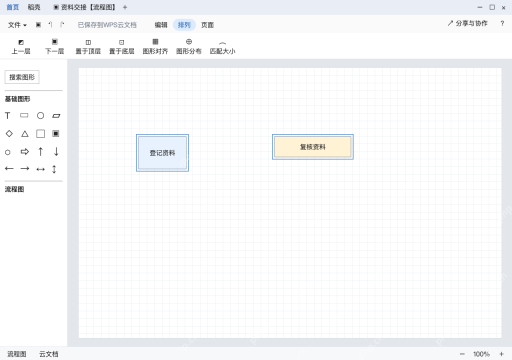
在工具栏选择「宽度和高度」
点开「匹配大小」的下拉菜单,直接选择「宽度和高度」。选完回到画布,逐一查看所有选中图形的位置和轮廓。

Excel公式大师(兼容WPS)
下载
Excel/WPS 公式大师。用大白话描述需求,直接给出可用的公式、函数组合和数据处理方案,并解释每一段的作用。当用户提到"Excel 公式"、"表格函数"、"VLOOKUP 怎么用"、"XLOOKUP"、"LET"、"LAMBDA"、"动态数组"、"这个公式报错了"、"#N/A"、"#REF!"、"
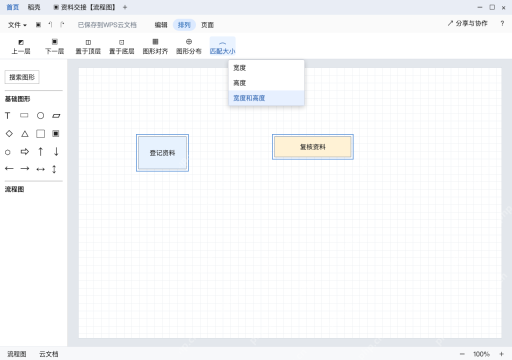
对照调整后的图形
以「复核资料」为参照,比对其他被选中的图形,确认两个图形的宽和高都完全一致。