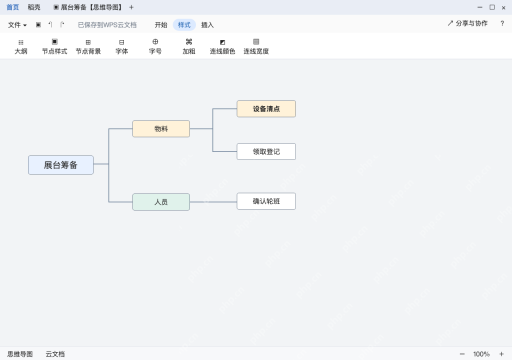
在 wps 思维导图里要突出某一项任务,选中对应节点后点「样式」里的「加粗」就行。比如想让「设备清点」更醒目,选中它再加粗,就能和旁边的普通任务区分开。
进入「样式」并定位操作对象
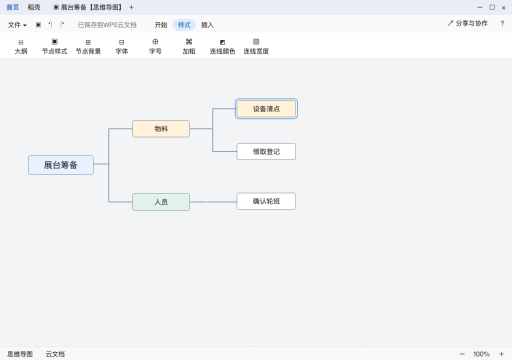
打开「展台筹备」,在画布上找到「设备清点」,再看上方的「样式」选项卡。导图或流程里有多个相似节点时,操作前先确认当前选中的就是你要改的对象。
使用「加粗」完成设置
选中设备清点后单击「加粗」。也可以用 Ctrl+B,再按一次就能取消效果。

Excel公式大师(兼容WPS)
下载
Excel/WPS 公式大师。用大白话描述需求,直接给出可用的公式、函数组合和数据处理方案,并解释每一段的作用。当用户提到"Excel 公式"、"表格函数"、"VLOOKUP 怎么用"、"XLOOKUP"、"LET"、"LAMBDA"、"动态数组"、"这个公式报错了"、"#N/A"、"#REF!"、"
在画布上检查结果
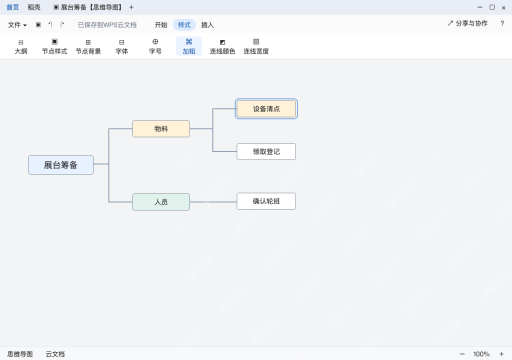
回到「设备清点」所在位置,对照操作前后的状态。确认设备清点的笔画明显变粗,附近的领取登记仍是普通字重就完成了。