wps和word互开同一份文档时,如果表格出现排版变形,操作前先备份好原文件,拿同一份docx副本先核对纸张、页边距、字体、表格宽度和行高,再决定要不要关掉按内容自动调整的功能。能正常打开不代表复杂排版能完全对上,这里用三列核对表检查边界和换行,先把可控的尺寸固定下来,再处理跨页和字体替换的问题。后续还要编辑的就直接发docx,让接收方再复核一遍,要固定版面用来阅读的文件可以额外附一份pdf;别直接把pdf当成还能保留原表格结构的可编辑替代文件。
两端先用同一份副本,核对文字与列数
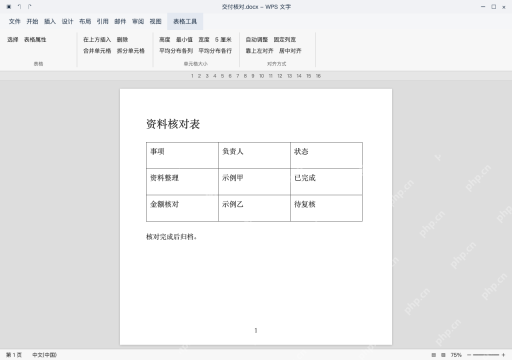
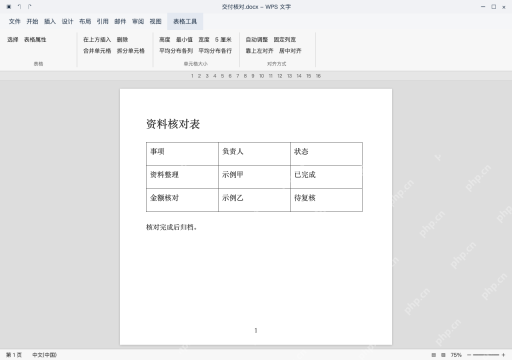
先把原文件另存为「交付核对.docx」的工作副本,用WPS文字打开,检查事项、负责人、状态三列,两条记录和末尾段落都完整显示。旧版doc格式转存docx之前一定要留好原稿,格式转换本身就可能出现变动;别把两份不同修订稿的差异,错当成是软件兼容出的问题。
Word端核对页面与表格宽度,避免超出版心
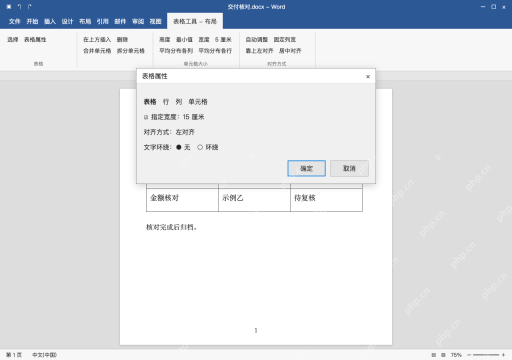
用Word打开同一份副本,先在页面布局里核对纸张和页边距,再右键点表格选表格属性。表格指定宽度15厘米、文字环绕设为无,确认这个宽度能放进当前版心,别直接照搬另一台电脑的页边距设置。自动按内容扩宽列宽会打乱换行,需要稳定列宽的话点布局、自动调整、选固定列宽。
截字先查行高,跨页再查行属性
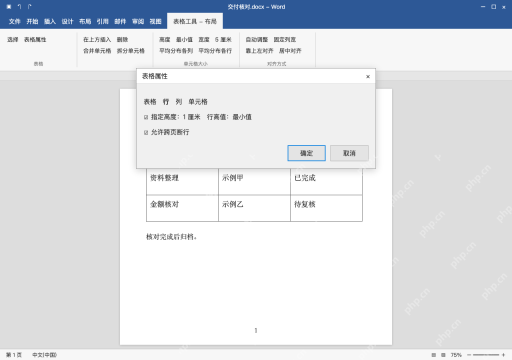
打开Word的表格属性,切到行标签检查行高,这里设1厘米最小值,把允许跨页断行的开关打开。设成固定行高很容易出现文字被截断的问题,关掉允许跨页断行又可能让整行直接跳到下一页;短行和带长说明的行要按实际内容分别设置,换字体之前也要先确认接收端电脑装了对应字体,不能光看字号一样就断定字形宽度完全相同。

回到WPS重开检查,再区分编辑件与阅读件
保存好docx之后用WPS文字重新打开,逐格核对两条记录、三列边界和分页情况,这里的资料整理、金额核对两项内容都要保持原样。需要版面固定的阅读件就另外导出PDF再核对一遍,PDF不能替代原docx作为可编辑文件用。记好两端的软件版本和检查结果,再把「交付核对.docx」发出去。