





win11 无法访问共享文件夹时,应先记录提示是“找不到网络路径”“用户名或密码错误”还是“拒绝访问”。用 \主机名共享名 测试实际路径,比仅看“网络”列表更容易定位问题。确认主机已开机、共享名正确,并优先使用主机上有密码且被授权的账户。
在主机确认共享的是正确文件夹
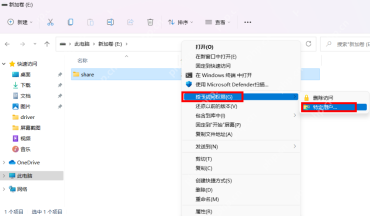
在共享主机找到目标文件夹,右键“显示更多选项→授予访问权限→特定用户”。检查该目录是否确实用于共享,以及访问账号是否已加入;不要把文件夹名称、磁盘盘符和共享名称混为一谈。
也可以到文件夹属性“共享”页查看网络路径,再让客户端按实际路径连接。
同时核对共享权限和安全权限
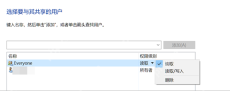
在共享用户列表检查访问账号的权限级别,只读取文件时使用“读取”,确需修改时再授予“读取/写入”。不要为排查直接给 Everyone 完全控制。
随后在文件夹属性“安全”页检查同一账号的 NTFS 权限:共享允许读取,也可能被安全权限限制;网络访问需要两部分都满足。
凭据不匹配时保存正确的主机账户
在客户端打开“控制面板→用户账户→凭据管理器→Windows 凭据”,只处理对应共享主机的旧记录。

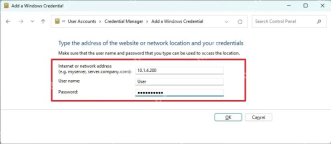
需要重新保存时点击“添加 Windows 凭据”(Add a Windows credential),填写实际主机名或网络地址、被授权的用户名和密码,确认后再连接。
使用主机本地账户时,可按 主机名用户名 标识身份,Windows Hello PIN 不能代替该账户密码。
主机名访问失败而临时 IP 测试成功时,再检查名称解析;两者都失败时,核对网络隔离和主机防火墙的文件共享规则。
Win11 较新版本加强了 SMB 签名与来宾访问限制,旧 NAS 应优先更新固件、启用受支持的 SMB2/3 和带密码账户。不要为了连上共享而直接关闭 SMB 签名、开放匿名来宾或启用 SMB1。


