





win11 连接共享打印机报 0x00000709 时,先检查打印主机是否在线、共享名称是否正确,以及主机本地能否打印。这个错误不能单凭代码就认定是某个补丁造成的。win11 22h2 及后续版本的打印 rpc 通信有变化,但仍应先完成基本连接、驱动和权限检查。
在打印主机确认打印机与共享名称
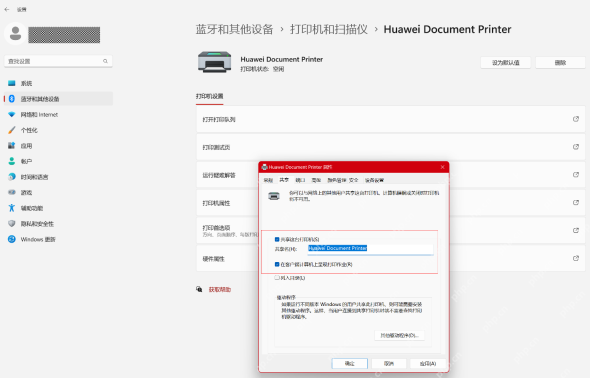
在直接连接打印机的主机上,进入“设置→蓝牙和设备→打印机和扫描仪”,选择目标打印机,打开“打印机属性”的“共享”页。确认“共享这台打印机”已勾选,并记下准确共享名;先在主机打印测试页。
如果主机自身打印失败,先处理纸张、连接、驱动及队列问题。
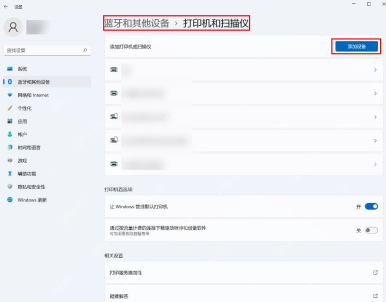
在 Win11 客户端重新进入添加入口
在客户端打开“设置→蓝牙和设备→打印机和扫描仪”,点击“添加设备”。自动搜索没有找到时,等待“我需要的打印机不在列表中”出现,再选择“手动添加”。
不要仅删除本机所有打印驱动或把默认打印机设置当作共享连接修复。
按主机名称和真实共享名连接
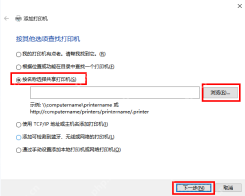
选择“按名称选择共享打印机”,填写 \打印主机名\打印机共享名,两部分都替换为实际值,或用“浏览”定位主机。

出现认证提示时输入主机授权账号及其密码,不能用本机 Windows Hello PIN 代替。点击下一步后,按提示安装适合本机系统与架构的厂商驱动,再打印测试页。
名称与凭据正确仍报错时,先让主机和客户端安装适用更新,检查 Print Spooler 服务及厂商驱动。
Win11 22H2 起默认使用 RPC over TCP;管理员应按微软文档检查主机端 RPC 端点映射器和相应端口的局域网放行规则。
不要把切换命名管道、关闭 RPC 验证、启用匿名来宾或卸载安全补丁当作所有 709 错误的通用答案。报错持续时,保留两端系统版本、完整代码和驱动型号供进一步定位。


