





win11 可以在“高级共享设置”中按网络类型开启网络发现。它让本机发现局域网设备,也让其他设备发现本机,但不会自动把所有文件夹共享出去。先确认连接的是可信家庭或办公网络;机场、酒店等公共 wi-fi 不适合直接开放发现与共享。
从网络设置进入高级网络设置
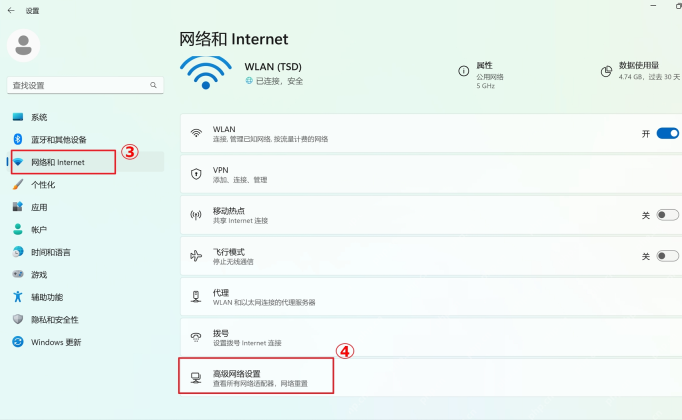
按 Win+I 打开设置,选择“网络和 Internet”,点击“高级网络设置”。
如果当前是可信局域网,可先打开 WLAN 或以太网的属性,将网络配置文件类型核对为“专用”;不要只因需要上网就把陌生网络改成专用。
打开高级共享设置
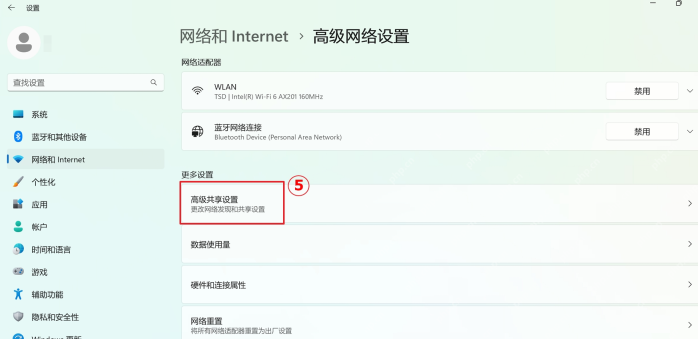
在高级网络设置页面,找到“更多设置”下的“高级共享设置”并打开。不同版本的入口位置可能略有变化,也可在设置搜索框搜索“高级共享设置”。只需查找共享开关,不必执行网络重置或更改网卡 IP 地址。
只在所需网络类型里启用发现
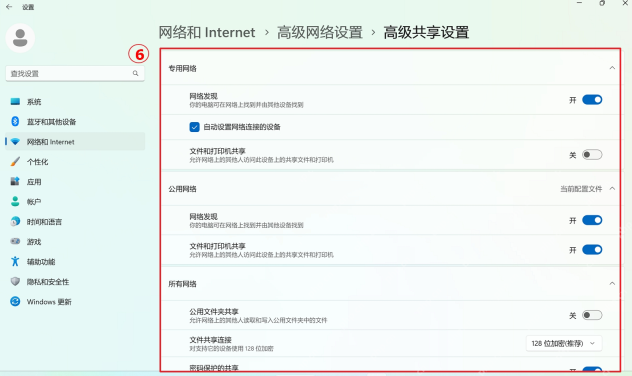
展开“专用网络”,打开“网络发现”。需要共享文件夹或打印机时,再打开同一区域的“文件和打印机共享”;只想发现设备时,不必顺手修改密码保护共享。再检查“公用网络”分区,不需要时将其发现与共享关闭。

设置生效后,在资源管理器左侧进入“网络”并等待列表刷新。
开启后仍看不到设备,先检查对方是否也允许发现,以及双方是否在可互访的局域网。若出现身份验证提示,使用对方授权的账号与密码;发现开关本身不会授予文件读取或写入权限。


