





win11 网络发现看不到其他电脑时,需要同时检查本机、对方主机和局域网连接。先确认对方已开机且连接在允许设备互访的网络,再区分“列表不显示”和“共享服务不通”。能访问互联网不能证明两台电脑能互相发现,访客 wi-fi 或客户端隔离都可能阻断设备互访。
用实际地址检查到对方的连通性
在对方电脑通过网络属性或 ipconfig 查看当前 IPv4 地址,再在本机命令提示符执行 ping 对方的IPv4地址。
收到回复说明 ICMP 通路可达,但不能证明文件共享端口已放行;超时也可能是对方禁止了 ICMP,并不必然代表电脑离线。不要照抄其他环境的示例地址。

绕过设备列表直接测试目标共享
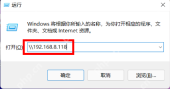
按 Win+R,输入 \对方计算机名,或临时用 \对方IPv4地址 测试,回车查看是否列出共享资源。
能列出资源但“网络”里没有图标,优先排查发现和名称解析;提示用户名、密码或权限问题,则转向账号和共享权限。域环境应优先用管理员提供的主机名称访问。
打开已列出的共享文件夹验证访问
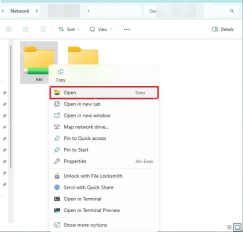
如果按路径已进入对方主机并列出共享文件夹,右键目标文件夹选择“打开”(Open),再用有权限的文件测试读取。

能正常读取时,共享服务与当前账号的访问已经可用,应把问题集中到设备列表发现:在对方核对专用网络、网络发现、功能发现服务及防火墙,再刷新本机“网络”列表。
同一路由器下的访客网络、无线隔离、不同 VLAN 或 虚拟专用网络 路由也可能限制发现广播,应让网络管理员核对,不要把关闭防火墙当作长期办法。
若只有旧 NAS 不显示,优先检查设备的 SMB2/3、发现和固件支持,避免为找回图标启用已过时的 SMB1。


