





win11 磁盘清理的基本顺序是打开工具、选择磁盘、等待扫描、核对文件类型,再确认删除。扫描本身不会删除资料;真正开始清理前,还需要你确认所选项目。下面按一次手动清理的顺序操作。
搜索打开工具,选择需要清理的磁盘
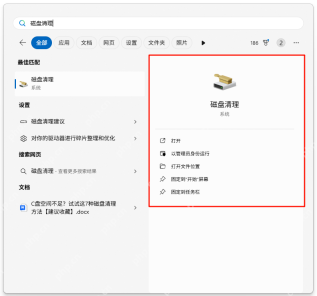
按 Win+S 输入“磁盘清理”,打开对应系统应用。出现驱动器选择窗口时,选中目标磁盘并点“确定”;一般清理 Windows 所在盘时选择 C:。等待计算结束,不要同时开启多个清理窗口。若搜索不可用,可按 Win+R 输入 cleanmgr 回车。
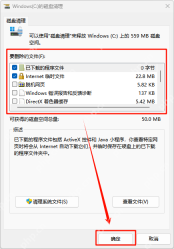
逐项核对清理范围,再点确定
在“要删除的文件”列表勾选确实不再需要的类型,并阅读下方“说明”。“已下载的程序文件”是旧式网页组件缓存,不等于个人“下载”文件夹。回收站里的文件若仍可能恢复,应先取消勾选。要处理更新残留,可先点“清理系统文件”重新扫描,再重新核对列表。选好后点击“确定”。
弹出永久删除确认窗口后,确认选择无误再点“删除文件”;想重新检查则选“取消”。执行后等待清理进度结束,更新相关项目可能处理较久。清理删除不能通过回收站撤销,不要反复启动多个清理任务。

清理结束后,在存储页面核对剩余空间
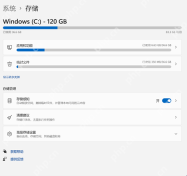
完成清理后,按 Win+I 进入“系统→存储”,查看 Windows 所在磁盘的已用和可用空间。等待统计刷新,再按实际结果判断是否还需要整理大文件。不要仅凭扫描时列出的预计释放量判断失败,仍被占用的临时文件可能要等程序退出或系统重启后才能处理。
缩略图、着色器等缓存删除后可能重新生成,空间以后再次变化属于正常现象。若每次扫描都报错,记录具体项目和错误信息后再排查,不要为了追求更多释放量而手动删除不认识的系统文件。


