





win11 找不到“清理系统文件”按钮,先确认自己打开的是经典“磁盘清理”,还是设置里的“临时文件”。两者界面不同;此外,磁盘清理已经取得系统权限并完成再次扫描后,也可能不再显示这个按钮,不一定是故障。
先打开经典磁盘清理的普通扫描界面
按 Win+R 输入 cleanmgr,选择 Windows 所在磁盘并等待扫描。普通文件列表左下方通常有“清理系统文件”(Clean up system files)。如果你只是在 C 盘“属性”里找不到“磁盘清理”,应使用运行命令打开工具,不要把磁盘属性入口变化当作工具内按钮丢失。
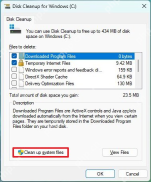
已有系统清理项目时,不必再找一次按钮
检查列表是否已经包含“Windows 更新清理”,以及是否出现“其他选项”页签。通过管理员身份启动或点击过“清理系统文件”之后,窗口可能已经处在提升权限后的阶段;此时直接核对可清理项即可,不必反复重新启动。若选成数据盘,应退出并改选实际系统盘。
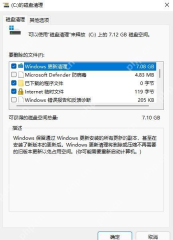
临时文件页面正在清理时,等待操作结束
“设置→系统→存储→临时文件”使用自己的清理操作,没有经典工具的“清理系统文件”按钮。若已经显示“正在清除:以前的 Windows 安装文件”等进度,列表会暂时变灰,此时等待当前任务结束,不要继续启动另一轮清理。之前确认删除旧版安装后,将失去依靠 Windows.old 回退到此前版本的机会。

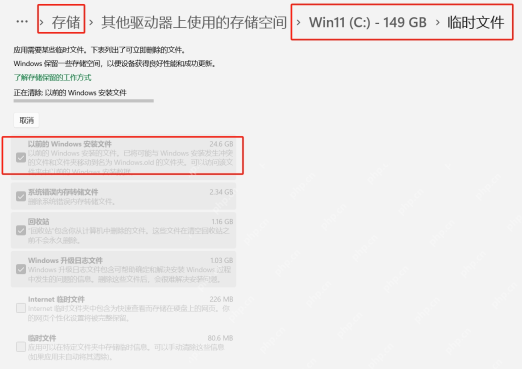
如果经典工具和设置清理都出现权限拒绝、明确错误码或无法扫描,再按错误内容排查账户权限与系统文件。仅仅缺少一个按钮,不应直接改注册表、删除系统目录或重新安装 Windows。


