





win11 访问共享文件夹或 nas 时,可以在“凭据管理器”中预先保存网络地址、用户名和密码。这里填写的是共享主机或 nas 上有效的账号,不是随便填写当前电脑的用户名,也不是 windows hello pin。先确认目标地址和账号有权限,再添加凭据。
从控制面板进入凭据管理
按 Win+R,输入 control 并回车打开控制面板。将右上角“查看方式”改为“大图标”或“小图标”,再选择“凭据管理器”;使用类别视图时,可进入“用户账户”查找。

选择 Windows 凭据并添加
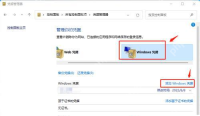
在凭据管理器中点击“Windows 凭据”,然后点击“添加 Windows 凭据”。访问局域网电脑、NAS 等资源,应使用这个分类;“Web 凭据”是另一类保存信息,不要选错。
填写目标地址和有效账号
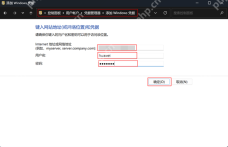
在“Internet 地址或网络地址”中填写实际访问使用的主机名或 IP,例如 192.168.1.100。用户名按目标设备要求填写,本地账号可使用 主机名用户名,域账号使用 域名用户名;密码填写该账号的实际密码,点击“确定”。

以后访问时尽量沿用同一个主机名或 IP,避免保存地址与实际地址不一致。重新打开 \主机名共享名 验证;如果账号改过密码,回到该条凭据中更新,而不是不断新增相同目标。


