





win11 打开磁盘清理的基础命令是 cleanmgr。按 win+r 输入并回车即可;也能在命令提示符、powershell 或任务管理器的新任务窗口执行。直接启动工具后仍要自己核对清理项,输入命令并不等于已经删除文件。
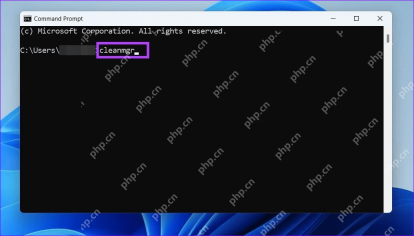
在命令行运行 cleanmgr
打开命令提示符或终端,在提示符后输入 cleanmgr,按 Enter。若使用 PowerShell,同样输入这个程序名即可。只需打开工具时无需先执行任何删除命令;处理系统项目时,再按提示取得管理员权限。
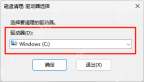
选择驱动器,或用参数指定盘符
出现驱动器选择窗口时,选择需要清理的磁盘并点“确定”。如果想直接选择系统盘,可运行 cleanmgr /d C:;Windows 安装在其他盘时换成对应盘符。随后等待扫描,逐项阅读说明并勾选确实不需要的内容,再确认删除。
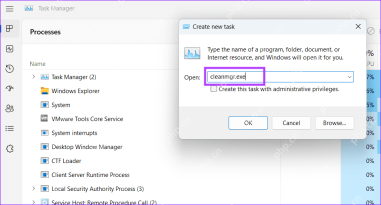
命令行打不开时,可从新任务调用
按 Ctrl+Shift+Esc 打开任务管理器,点击“运行新任务”(Run new task),输入 cleanmgr.exe 并确定。需要提升权限且拥有授权时,可勾选“以系统管理权限创建此任务”。这是另一种启动同一程序的入口,不能修复程序文件本身的损坏。

不要混淆保存方案与执行清理
cleanmgr /sageset:1 用于选择并保存编号为 1 的清理方案,cleanmgr /sagerun:1 才会执行该方案,并枚举驱动器;/sagerun 不按 /d 限定单盘。普通手动清理不必使用这些参数,也不建议直接运行免确认的 /VERYLOWDISK。


