





win11 磁盘清理打不开时,先区分是搜索入口失效、提示找不到程序,还是打开后一直停在计算阶段。先重启一次并重新运行 cleanmgr;大盘首次扫描较慢,不要仅凭几秒没有进度就判断程序损坏。
绕过快捷方式,直接调用系统程序
按 Win+R 输入 %SystemRoot%\System32\cleanmgr.exe 回车。若普通方式报权限错误,可搜索“cmd”,在“命令提示符”结果中选择“以管理员身份运行”,再输入 cleanmgr。这样能判断问题是否只出在开始菜单或快捷方式,而不是磁盘清理程序本身。
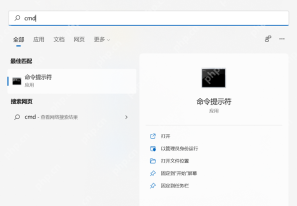
出现组件损坏错误时,再检查系统文件
如果直接路径也报错,或多个系统工具同时无法启动,在管理员命令提示符依次运行 DISM /Online /Cleanup-Image /RestoreHealth、sfc /scannow;每条结束后再执行下一条。DISM 可能需要联网获取修复文件,遇到错误先记下代码,修复完成后重启并重试。
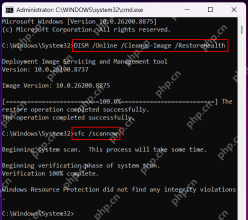
急需释放空间时,先使用系统存储入口
按 Win+I 打开“设置→系统”,选择“存储”,再进入“临时文件”或“清理建议”,等待统计后逐项选择。若出现账户控制提示,按管理员授权处理。确认“下载”和“回收站”没有需要保留的资料,才执行删除;这条路径用于完成清理,不代表经典工具已被修好。

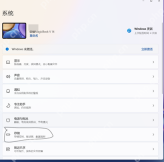
如果仅在扫描某个外接盘时卡住,先关闭该盘文件和相关程序,安全断开非必要外接设备后复试。出现读写报错、异响或磁盘掉线时,应优先备份和检查硬件。不要从网站下载同名 cleanmgr.exe 替换系统文件,也不要先清空 SoftwareDistribution 等系统目录。


