





win11 的“脱机”针对整块磁盘,不是某一个盘符。当前运行 windows 的磁盘不能随意脱机;菜单缺失或操作被拒绝时,先核对磁盘身份、系统用途和设备类型。不要用删除卷、格式化或 diskpart 的 clean 命令替代脱机。
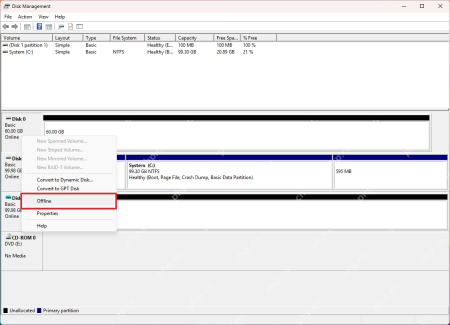
右键左侧磁盘编号,确认没有选成分区
以管理员身份打开“磁盘管理”,在下方找到目标磁盘,按容量核对后,右键左侧“磁盘 0、磁盘 1”等标签区域,检查是否有“脱机”(Offline)。右侧带盘符的长条是卷,右键菜单不同。只有明确识别为可停用的数据盘时,才继续操作;不要照抄任何示例编号。
先看它是否承载当前系统功能
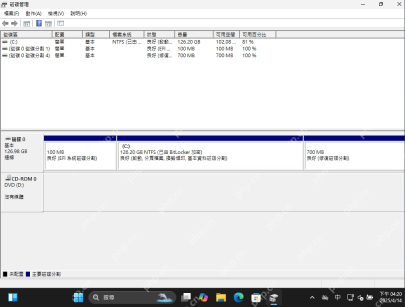
查看同一磁盘的分区和状态,重点留意“启动”“系统”“分页文件”“故障转储”等标记。即使不是 C:,也可能承载启动或分页功能;这类占用应先查明用途,不要强制改成脱机。若目的只是隐藏盘符或停止共享,应该处理对应的盘符显示或共享配置,而不是让整盘不可访问。
用磁盘属性再核对状态,仍失败就保留错误信息
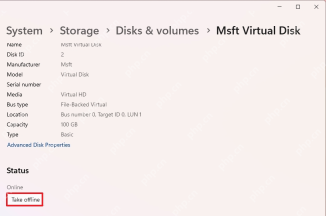
也可进入“设置→系统→存储→高级存储设置→磁盘和卷”,选择整块磁盘的“属性”,核对型号、容量与状态;支持时会显示“脱机”(Take offline)按钮。确认是普通数据盘后,先关闭占用它的程序再尝试。按钮不可用或继续报错时,保留提示排查,不要为解锁按钮而删除分区。

U 盘等可移动媒体不一定支持整盘脱机;仅需拔出时,应关闭文件后使用“安全删除硬件”。内部数据盘脱机也不等于物理断电。需要恢复访问时,在同一磁盘选择“联机”(Online/Bring online);如果不确定系统用途,先停止操作并备份数据。


