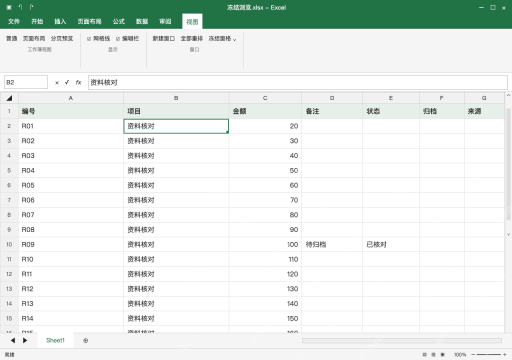
excel要同时固定首行和首列,直接选b2,依次点视图、冻结窗格、冻结窗格就行。只固定单边的话,直接选冻结首行或冻结首列。冻结范围由活动单元格上方的行、左侧的列决定,不会固定选中的单元格本身。要改冻结范围得先取消旧设置再重选位置,想打印每页带表头要单独设置打印标题。
选 B2,定位首行与首列的交界
点B2,打开视图下的冻结窗格菜单。B2上方就是首行、左边就是首列,直接选菜单第一项冻结窗格就行。别先冻首行再冻首列,后一次操作不会自动追加固定另一侧。
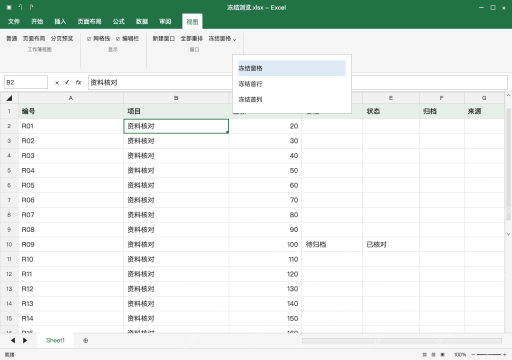
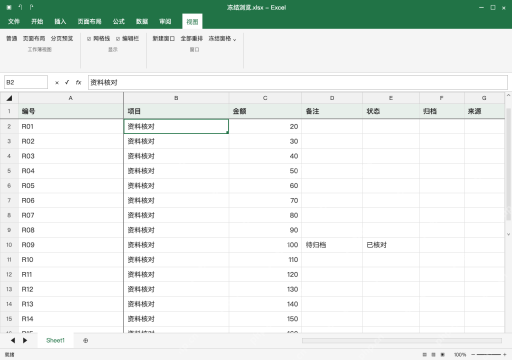
确认分界线,再向下滚动检查表头
冻结完成后,表格里会出现首行下方、首列右侧的分界线。一开始停在表格顶部,编号、项目、金额都在第一行,往下滚动的时候首行会一直保持可见。要是多固定了多余行列,取消冻结后重选B2就行,别靠拖动分界线瞎猜调整范围。
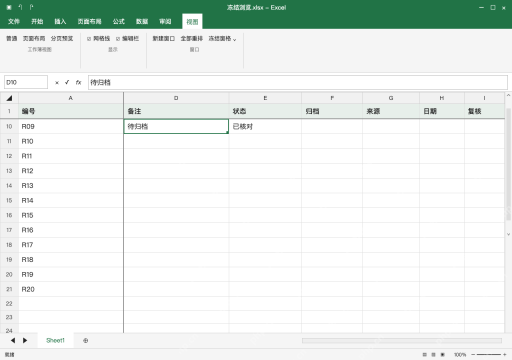
向下和向右滚动,首行首列继续留在原处
滚到第10行再往右拖动滚动条,A列的编号始终留在左侧,右侧从D列开始正常显示,第一行的对应字段也不会消失。B、C列和前面的数据行只是移出了当前视口,根本没被删除,对照你自己的表格字段核对位置就行,别把冻结当成隐藏数据。

kashen-mysql DDLtoExcel
下载
解析 MySQL 8.0 的 DDL 脚本,并将表结构导出为 Excel 格式。适用于用户需将 MySQL 的 `CREATE TABLE` 语句转换为结构化的 Excel 文件场景,导出内容包含字段名、数据类型、长度及精度等信息。支持多张表的批量处理,每张表对应 Excel 中的一个独立工作表。适用于数据库文档编写、数据字典生成及模式分析等任务。
更换浏览范围,先取消冻结再重新设定
点视图选项卡,在冻结窗格里选取消冻结窗格,分界线会消失。再滚回表格顶部,核对显示范围。要是之后只想固定第一行,直接选冻结首行就可以。文件保存后,要按接收方的查看环境确认效果,冻结功能不会让打印页自动重复表头。