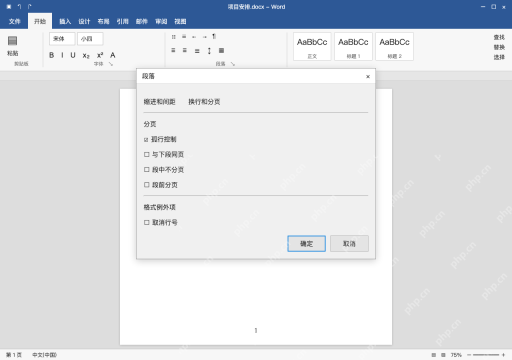
word删分页符,先开编辑标记,确认是手动分页符后选中按delete。要批量处理的话,关掉通配符查找^m、替换留空,先试单个没问题再扩大范围。自动分页删不了,分节符也和普通分页符不一样。操作前先存副本,删了标记还跳页,就查段落的段前分页、与下段同页等属性,别瞎退格把标题正文一起误删。
第1步:显示标记,确认手动分页的位置
按 Ctrl+Shift+8,再到视图切草稿。资料准备与执行计划之间显示分页符;读到分节符时先检查页面格式,别把它当成同一类标记。看不到手动标记的普通自动分页,不能用这方法强行删除。
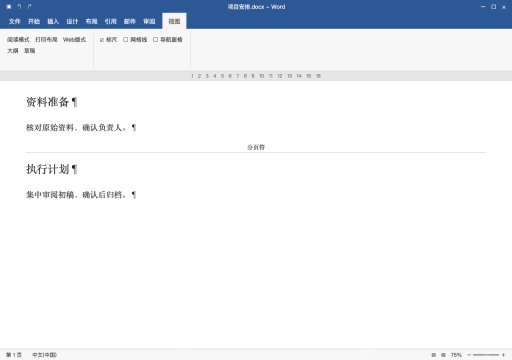
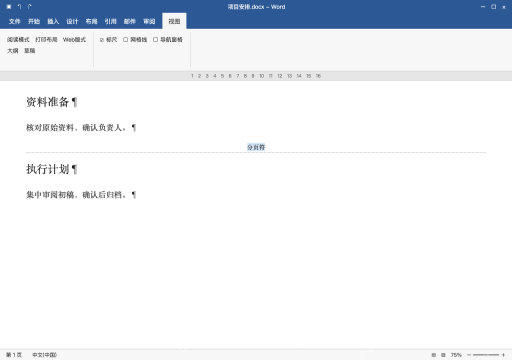
第2步:只选择分页符,按 Delete
只选中分页符,别选到前后的正文。确认不是章节需要的换页后按 Delete,后文会按页面剩余空间自动回流;如果开了修订模式,还要检查删除是否仅记录成修订,别乱删其他内容来消标记。
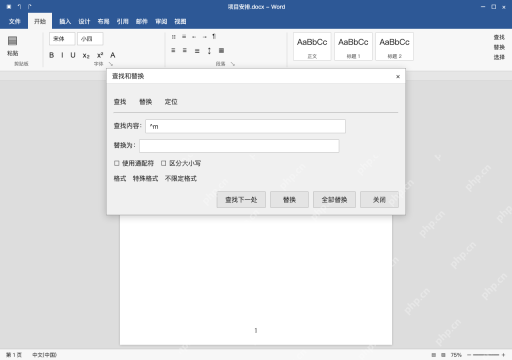
第3步:需要多处处理,查找 ^m 逐个替换
按 Ctrl+H,关闭使用通配符,查找栏填 ^m,替换框留空。规则还没执行的时候,先点查找下一处,替换完一个确认没问题,等确认范围内的手动分页确实都不需要,才考虑全部替换,别对有章节版式要求的全文直接清空。

第4步:仍跳页时,回查段落分页属性
选后文标题或段落,进入段落的换行和分页。段前分页没勾选就不用动,只有误设置的情况才取消,标题需要另起页时要保留,另外核对与下段同页、段中不分页及表格跨页规则。
切回打印布局检查资料准备、执行计划及正文是否完整,再看打印预览并保存副本。发现误删立刻撤销,别把减少页数当成唯一判断标准。