





win10 放大镜可以把放大内容放在固定的停靠区域,但“显示区域固定”与“始终盯住同一块原始内容”是两回事。停靠视图默认仍可能跟随鼠标、键盘焦点或光标变化;想减少取景移动,还需要调整跟随选项。常见 win10 设置中没有可通用套用的“一键锁定指定矩形”按钮。
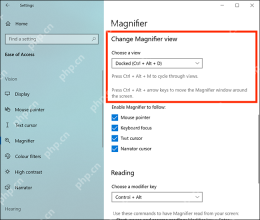
将视图改成停靠
按 Win+加号打开放大镜,再按 Win+Ctrl+M 进入设置,找到“更改放大镜视图”,在“选择视图”中选“停靠”。英文对应 Docked。也可以直接按 Ctrl+Alt+D。停靠会把放大内容放在屏幕边缘,保留其余区域的正常大小,适合一边操作一边查看放大内容。
先定位需要查看的内容
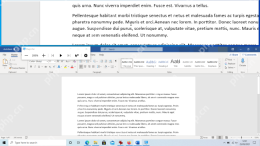
停靠后,把鼠标移到目标文字或数据附近,确认边缘的放大区域显示的是需要查看的位置;再用 Win+加号或 Win+减号调到合适倍率。放大区域的位置与内容区域不同:即使上方的条带不移动,条带内显示的内容仍可能随输入焦点改变。
取消会带动取景的跟随项
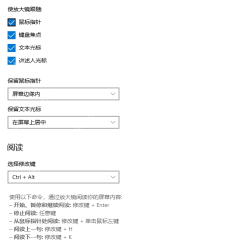
回到放大镜设置,找到“使放大镜跟随”或“让放大镜跟随”,按需要取消鼠标指针、键盘焦点、文本光标、讲述人光标等复选框。要避免移动鼠标就改变取景,应取消鼠标指针;要避免键入或 Tab 切换带动取景,还需检查对应的焦点、文本光标选项。一次改一项并测试,仍需要的跟随方式可以保留。

这些设置不会把目标应用里的内容冻结成快照,窗口移动、滚动或页面刷新仍可能改变结果。若取景不再方便移动,可重新勾选鼠标指针,调整到新位置后再取消;临时不用时按 Win+Esc 退出。





