win10 已内置屏幕放大镜,无需额外下载安装。最快的方法是按 win+加号;如果快捷键不方便使用,也可以运行 magnify 或进入“轻松使用”手动开启。初次打开时应先使用适中的倍率,避免放大过度后找不到操作按钮。
通过运行命令启动
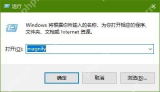
按 Win+R,输入 magnify,点击“确定”或按 Enter,系统会启动放大镜。这是直接调用内置程序的命令,不需要管理员权限,也不用下载同名软件。以后经常使用时,可直接改用 Win+加号启动。
用设置开关启用放大
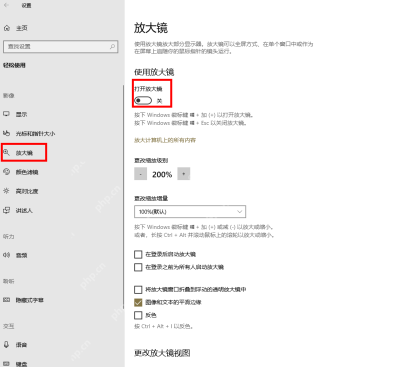
按 Win+I 进入“设置 > 轻松使用”,选择左侧“放大镜”,将“打开放大镜”设为“开”。随后可点击工具栏的加减按钮,或使用 Win+加号、Win+减号调节倍率。只要能看清内容即可,不必一开始就调到很高;关闭时按 Win+Esc。

选择适合的视图
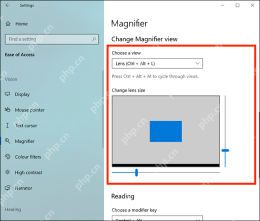
在放大镜设置中找到“更改放大镜视图”。需要全屏放大时选“全屏”;只查看鼠标周围时选“镜头”,并通过镜头大小的横向、纵向滑块调节范围。英文界面对应 Lens 和 Change lens size。若需要固定在边缘的放大条,则选择“停靠”;这些视图也可用 Ctrl+Alt+M 循环切换。