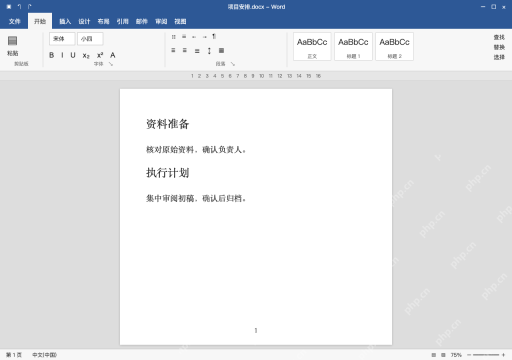
word删分节符,先调出编辑标记切到草稿,确认是分节符后光标移到前面按delete。要处理多处,开替换窗口查找^b,替换栏留空,先逐个核对再决定要不要批量。删除后两节会合并,默认沿用后一节的页面格式,页眉、页面方向、页码编号都可能变。只删确定没用的分节符,要是只是不想另起页,先改节的起始方式,原稿留好,别乱删所有分节符硬凑排版。
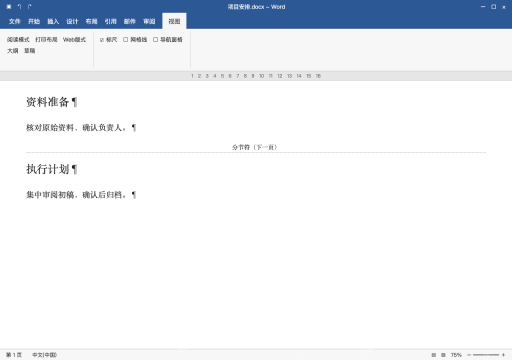
先显示标记,在草稿视图定位分节符
按 Ctrl+Shift+8,再点视图切草稿。本图资料准备与执行计划之间显示分节符(下一页),分页符、自动分页和分节符不是同一类对象,先认清楚标记,再核对前后页的方向和页眉设置。
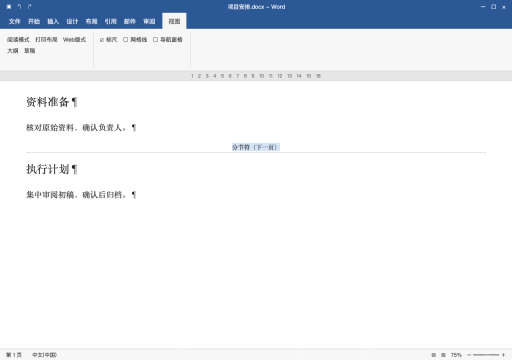
只删一处:在分节标记前按 Delete
确认这个分节边界完全不需要了,把光标放到分节符前面,按 Delete。操作完先检查合并后的节的页边距、页码和页眉,要是发现设置不对立刻按 Ctrl+Z 撤销,别手动逐页改数字补救。
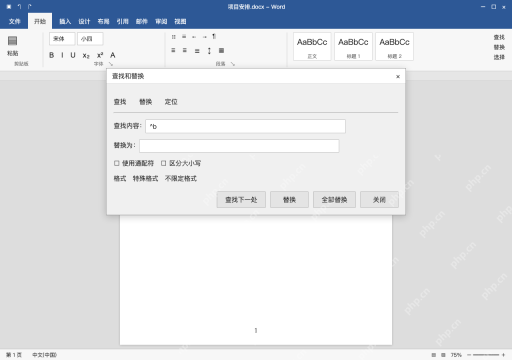
多处查找:关闭通配符,用 ^b 逐个替换
按 Ctrl+H 调出替换窗口,关掉使用通配符,查找内容填 ^b,替换框留空。先点查找下一处做单次替换确认效果,有用的分节符也会被匹配到,确认范围和后果后再考虑全部替换,复杂论文、带横向表格的稿子别直接全篇清除。

回打印布局核对合并结果,再保存副本
本图资料准备与执行计划已在同一页,示例文字仍保留;实际操作后要检查有没有误删。实际改完还要逐节检查原来的横向表格、页眉、页码和纸张设置,要是只是想让新节接在当前页,保留分节符改成连续类型反而更符合需求。确认结构没问题、打印预览正常后,另存一份工作副本。