





在开展行业调研、竞品分析或数据统计工作时,我们常需将网页中的公开表格快速迁移至本地 excel 进行深度处理。若依赖手动复制粘贴,不仅易导致格式错乱、列宽失衡,还可能遗漏合并单元格、隐藏行/列,甚至因网页动态渲染而丢失部分内容。实际上,excel 2013 及以上版本已内置高效稳定的网页表格导入功能,仅需数步操作即可实现结构化、可刷新的数据接入,大幅提升数据采集效率。
前期准备:确保网页可达性与链接准确性
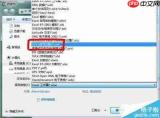
首先,请确认目标网页为无需登录即可访问的公开页面;若表格位于需账号鉴权的后台(如企业内网报表、会员专属数据页),请务必先在浏览器中完成登录,并保持会话有效,再复制当前完整 URL。复制时注意清除链接首尾空格、换行符及中文引号等非法字符,确保 URL 完整且符合标准格式(例如以 https:// 或 http:// 开头)。随后启动 Excel 2013,新建一个空白工作簿,为后续导入做好环境准备。
核心流程:调用「自网站」功能完成结构化导入

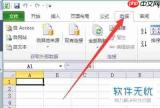
- 在 Excel 工作界面顶部菜单栏中,切换至【数据】选项卡;
- 在【获取外部数据】功能组内,点击【自网站】按钮,系统将弹出「新建Web查询」对话框;
- 将已校验无误的网页地址粘贴至地址栏,点击右侧【转到】,Excel 即开始加载网页并解析其中的 HTML 表格结构;
- 加载完成后,所有被识别为独立表格的区域左上角均会出现黄色箭头图标;将鼠标悬停其上,可预览该表格包含的行列范围;点击目标表格左上角箭头,图标将变为绿色对勾,表示已选中;
- 点击对话框右下角【导入】按钮,进入「导入数据」设置界面;
- 在「数据的放置位置」中选择【现有工作表】,并在对应文本框中指定起始单元格(如
$A$1),确认无误后点击【确定】,数据即刻载入。
典型问题应对与进阶优化建议
文字显示为乱码?
多因网页原始编码(如 UTF-8、GBK、ISO-8859-1)与 Excel 默认解析不一致所致。可右键导入后的表格 → 【连接属性】→ 切换【使用此文本编码】为UTF-8或GB2312,点击【确定】后刷新即可修复。如何实现网页更新后自动同步?
导入生成的数据默认绑定 Web 查询连接。右键表格任意单元格 → 【刷新】可即时拉取最新内容;进一步地,在【连接属性】→【定义】选项卡中勾选【刷新频率】并设定分钟/小时间隔,即可启用定时自动刷新,保障本地数据时效性。补充说明:兼容性提示
此方法适用于静态 HTML 表格(由<table> 标签构建),对 JavaScript 动态渲染的内容(如 React/Vue 加载的异步表格)可能无法识别。如遇识别失败,可尝试配合浏览器开发者工具(F12 → Elements → 查找 <code><table>)定位源码后复制粘贴,或改用 Power Query(【数据】→【获取数据】→【从Web】)进行高级解析。<p>该方案输出的数据保留原始行列逻辑、支持公式引用与筛选排序,同时具备一键刷新能力,相较传统人工搬运,准确率与复用性显著提升,是日常数据整理工作中值得长期复用的标准操作路径。</p> </table>


