





在海报、banner、封面设计中,带渐变影子的立体字是十分常用的视觉元素,既不会太厚重喧宾夺主,又能让文字跳出画面增强层次感。很多新手ps使用者不知道怎么快速做出自然的效果,今天就给大家分享一套简单易上手的操作步骤。
前期准备与基础文字创建
首先打开ps,根据你的使用需求新建画布,印刷用设置分辨率300dpi,网络用设置72dpi即可。选择左侧工具栏的「文字工具」,输入你需要的文字内容,字体尽量选择粗款字体,比如思源黑体bold、站酷高端黑体等,细字体做出来的立体效果会比较单薄,不显眼。给文字设置一个浅底色,比如米白色、浅灰色,方便和影子形成对比,完成后可以右键点击文字图层,选择「栅格化文字」,方便后续调整。
影子图层制作与位置偏移
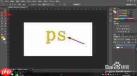
在图层面板中,右键点击原文字图层,选择「复制图层」,得到影子文字图层,把它拖动到原文字图层的下方。选中影子图层,按住ctrl点击图层缩略图调出文字选区,把填充颜色改成深灰色或者纯黑色。接着选择左侧工具栏的「移动工具」,按下键盘的方向键,向右向下各移动3-5个像素,具体数值根据文字大小调整,大字体可以多移,小字体少移,这时候就能看到初步的分层效果了。
给影子添加渐变透明效果
选中影子图层,点击图层面板下方的「添加图层蒙版」按钮,给影子加上蒙版。接着选择左侧工具栏的「渐变工具」,预设渐变选择「从前景色到背景色」,前景色设为黑色,背景色设为白色,渐变模式改成线性渐变。在蒙版上,从影子靠近原文字的一端,向远离原文字的方向拖动拉出渐变,这时候影子就会出现靠近文字处深、远离文字处逐渐透明的渐变效果,自然感一下子就出来了,如果渐变效果不对,反向拖动或者反转渐变颜色就能调整。
调整细节增强真实立体感
如果想要影子更柔和,可以选中影子图层,执行「滤镜-模糊-高斯模糊」,设置1-2像素的模糊半径,让影子边缘不会过于生硬。还可以给原文字添加渐变叠加的图层样式,双击原文字图层打开图层样式,勾选「渐变叠加」,选择契合设计风格的渐变色,调整不透明度和角度,让文字本身也有层次感。最后整体调整一下影子偏移距离和渐变透明度,一张自然通透的渐变影子立体字就做好了,这个方法不用复杂操作,新手也能在五分钟内做出专业效果。


