





很多从事平面设计、人像修图的朋友,都非常钟爱富有氛围感的光束效果——无论是古风人像中柔和迷人的丁达尔光,还是电商海报里精致利落的轮廓光,一束恰到好处的光线,往往能瞬间拉升画面的层次与质感。但不少初学者面对“如何在ps中快速做出自然光束”这个问题时容易卡壳。其实,无需依赖复杂插件或高阶手绘功底,仅用基础工具几步就能实现通透、真实、富有空气感的打光效果。
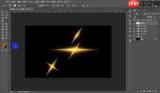
第一步:新建图层,绘制基础渐变光带
先打开待处理的原图,在图层面板底部点击「新建图层」按钮,创建一个空白图层。接着选取左侧工具栏中的「渐变工具」(快捷键G),在顶部选项栏将渐变类型设为「前景到透明」;前景色依据整体色调灵活设定:营造温暖氛围可选浅米黄(如#F5F0E6),打造清冷意境则推荐浅青蓝(如#D0E6F2)。确保渐变样式为「线性渐变」后,从光源实际位置(如窗框边缘、镜头光晕中心)向画面纵深方向拖动鼠标,松手即生成一条半透明的渐变光带。
第二步:自由变换,还原真实光线透视
初始渐变呈标准矩形,缺乏真实光线的发散感。按 Ctrl+T 呼出自由变换框,右键画布选择「透视」模式,拖动靠近光源端的上下两个锚点向内微收,使光带呈现上窄下宽的视觉收缩,贴合现实中光线穿过缝隙后的自然透视逻辑。若需更灵动的表现,可右键切换为「变形」模式,轻柔拖拽光带边缘,赋予其微妙弧度,避免机械笔直带来的僵硬感。
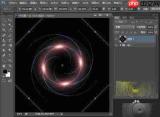
第三步:优化混合与模糊,提升光影融合度
确认变换后按回车,再将该图层的混合模式改为「滤色」(突出亮部)或「柔光」(兼顾明暗过渡),若光效过于抢眼,可将不透明度下调至20%–40%,让光线悄然融入原图。为进一步模拟真实漫射光,执行「滤镜 → 模糊 → 高斯模糊」,根据画布分辨率调整半径值(常规1920×1080建议3–8像素),使光束边缘自然弥散,过渡更柔和可信。
进阶技巧:叠加尘埃粒子,强化丁达尔效应
如需强化空气中悬浮微粒被照亮的“丁达尔光”质感,可新建图层,填充50%灰色(Shift+F5→50%灰),混合模式设为「叠加」;随后执行「滤镜 → 杂色 → 添加杂色」,数量约10%,分布选「高斯」、勾选「单色」;再应用「高斯模糊」1像素软化颗粒;最后按 Ctrl+Alt+G 创建剪贴蒙版,将其效果限定于下方光束图层内,并将该杂色图层不透明度调至15%左右——细腻的尘埃反光即刻浮现,光影真实感跃然屏上。
整套流程简洁高效,零手绘门槛,却能精准复现自然光的形态、强度与空气感。无论用于人像写真渲染情绪,还是产品主图强化视觉焦点,只需反复微调不透明度、模糊值与渐变角度,即可快速匹配不同场景需求,轻松打造出电影级光影氛围。


