





不少 mac 用户都经历过这样的烦恼:按下电源键开机后,浏览器、办公软件、聊天工具一个接一个自动弹出,不仅严重拖慢开机速度,还会大量占用内存,导致后续操作卡顿。尤其是一些软件在安装时默认勾选了「登录后自动打开」,稍不注意就一直保持自启动状态,久而久之系统越来越臃肿。今天为大家汇总了三种经实测有效的方案,轻松禁用 mac 软件的登录自启功能,既加快开机速度,也释放后台资源。
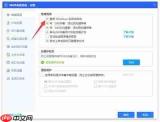
方法一:通过系统设置统一管理全部自启项(全系统通用)
这是最全面、最稳妥的清理方式,适合一次性排查并关闭所有非必要自启动程序。针对当前主流的 macOS Ventura、Sonoma 等新版本系统,操作路径非常直观:点击屏幕左上角的苹果图标 → 选择「系统设置」→ 左侧菜单中点击「通用」→ 向右滑动找到并进入「登录项」。此处会完整显示所有开机自动运行的应用及后台进程。若需禁用某款软件,只需选中它,再点击列表下方的「−」减号按钮,即可将其从自启清单中彻底移除;重启电脑后即生效。如后续需要重新启用,也可点击「+」号手动添加,自由度高。如果是 macOS Monterey 或更早版本,路径略有不同:苹果图标 → 「系统偏好设置」→ 「用户与群组」→ 切换到「登录项」标签页,其余操作完全相同。
方法二:利用软件内置设置关闭自启
许多应用自身就提供了自启动开关,单独调整某一款时,这种方式最为快捷高效。例如微信、钉钉、QQ 等高频使用的社交与办公类软件,打开程序后点击顶部菜单栏中的「设置」或「偏好设置」,在「通用」或「基础设置」分类下,通常能找到类似「开机自动启动」「登录时自动运行」的选项,直接取消勾选即可立即停用自启,无需跳转系统设置,一步到位,对新手极其友好。
方法三:Dock 栏右键一键关闭
当你正在使用某款软件,并希望快速关闭其自启行为时,可直接定位该应用在 Dock 栏上的图标,右键单击 → 在弹出菜单中展开「选项」→ 取消勾选「打开于登录时」,即可即时禁用。这是最快捷的临时调整手段,避免频繁切换窗口与设置页面,大幅提升操作效率。
特别提醒:合理精简开机自启项目,不仅能显著缩短 Mac 开机时间,还能降低 CPU 与内存占用,提升整机响应速度,同时有助于延长笔记本电池续航。若某些已卸载的软件仍残留在登录项列表中,只需按方法一选中并点击「−」移除即可。整个过程无需安装任何第三方工具,完全依赖 macOS 原生功能,安全、稳定、零风险,轻松让 Mac 恢复清爽流畅的运行状态。


