





在视频剪辑创作中,个性化的字幕动画能显著增强内容的视觉层次与表达张力。许多刚接触爱剪辑的新手创作者,在制作双栏对比、问答类等结构化内容时,希望实现字幕分别从左向右、从右向左逐列展开的效果,却常因找不到准确的操作入口而困扰。下面我们将从多个实操角度,系统梳理具体实现步骤。
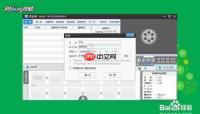
前期素材准备与字幕基础排版
首先在爱剪辑中导入目标视频素材,拖动时间轴定位到需添加字幕的时间段,点击预览窗口中的“添加字幕”按钮。优先添加左侧区域的字幕文本,并完成字体、字号、颜色及位置的初步设定;若为双栏对比类内容,则同步添加右侧字幕,确保左右两段字幕的起始时间点完全对齐。排版阶段建议选用等宽字体(例如微软雅黑、思源黑体),有助于后续逐列动画边界更规整;左栏字幕设置为左对齐,右栏设为右对齐,并提前合理控制字幕框尺寸与纵向位置,防止后期调整干扰动效节奏。
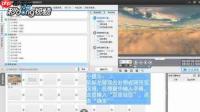
调用匹配的动效模板
选中左侧字幕,点击软件右侧功能区的“字幕特效”选项卡,切换至“出现特效”分类,在搜索栏输入关键词“滚动”,快速筛选出相关动态模板。爱剪辑内置的滚动类特效支持方向自定义与显示模式调节,选中后勾选“逐列停留”选项,并将滚动方向设为“从左向右”,确认应用;同理,选中右侧字幕,重复上述操作,仅需将滚动方向改为“从右向左”,并启用相同的“逐列停留”模式,即可完成两套基础动效的绑定。
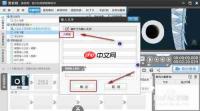
参数微调以优化最终呈现
套用模板后,需结合内容语速与观众阅读习惯进一步优化:在特效参数面板中重点调整“显现延迟”值——该参数决定相邻两列文字出现的时间间隔,常规推荐范围为0.15秒至0.2秒;数值过大会导致节奏拖沓,过小则易造成信息识别困难;如需左右字幕同步启动逐列动画,须确保二者特效起始时间一致;若追求错落有致的节奏感,可将右侧字幕起始时间延后0.5秒至1秒。针对部分用户反馈的逐列错位问题,只需在字幕设置面板中开启“垂直居中对齐”即可有效规避跳动现象;若希望动画过渡更自然,还可为特效叠加约10%的淡入透明度变化,缓解文字突显带来的生硬感。导出前务必进行全流程预览,反复校准参数,从而获得清晰、稳定、富有呼吸感的左右逐列显现字幕效果。


