





火狐浏览器账号的官方登录地址是 https://accounts.firefox.com/ ,现在官方统一命名为mozilla账户。登录后才能使用同步和其他账户相关服务,不登录账号也完全可以正常普通浏览;输入邮箱和密码前一定要先核对域名,公共设备上千万别保存登录凭证,也别开启全量同步。
安全登录要检查哪些信息
Mozilla账户页面会根据你的安全状态,要求填写邮箱、密码、确认码、两步验证码或者通行密钥。正规流程绝对不会要求你把验证码发给任何工作人员,也不存在通过个人收款开通所谓高级登录权限的情况。
第一次在新设备登录完成后,要先检查同步项目和已连接的服务。重要账户建议开启两步验证并妥善保存恢复码,但一定要先搞懂恢复规则再操作,避免后续验证设备丢失时自己登不上账号。
- 从火狐自带的同步入口、或者已经核验过的正版账户网址进入后台。
- 给这个账号单独设置独立密码,有条件的话就开启两步验证。
- 恢复码一定要离线存放,登录完成后第一时间检查所有绑定过的连接设备。
登录与账户安全设置
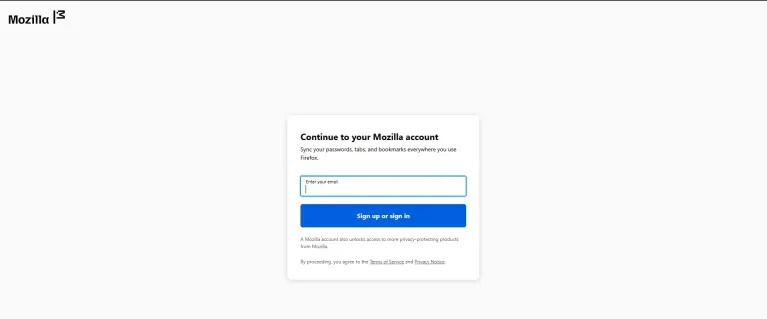
步骤1:在浏览器中输入账户邮箱
官方账户页打开后会提示你输入邮箱,也会明确说明登录后可以同步密码、标签页和书签。这时候一定要先确认地址栏的域名正确,哪怕陌生页面仿得和官方外观一模一样,也不能只靠Logo就判定是正规网站。
步骤2:在安全设置启用两步验证
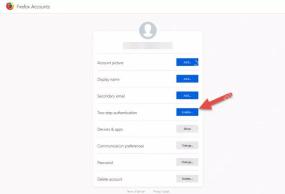
账户设置里就能找到两步验证的入口。开启时用你自己常用的可信验证器完成绑定,再按页面要求核验一次动态码就行。截图是过往的真实操作界面,当前页面的按钮文字可能会有变动。
步骤3:保存并验证恢复码
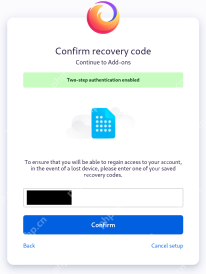
两步验证开启成功后,页面会给出恢复码,专门用来在验证设备丢失时找回账户访问权限。恢复码只能自己留存,别随便截图公开,也不要和账号密码放在同一个位置。
登录页面异常时怎么办
碰到页面反复跳转、脚本加载失败或者一直过不了验证的情况,直接关掉当前页面重新打开 https://accounts.firefox.com/ 就行。先检查自己的网络、系统时间、Cookie权限和内容拦截设置,任何远程协助人员索要密码或者恢复码的要求,一律不能答应。

登录后的风险控制
开启同步前,先按当前设备的用途选择要同步的数据。公共或者临时使用的设备,绝对不要同步密码、支付方式和完整浏览历史,用完之后一定要退出账号。
发现陌生的登录会话时,先在已连接服务列表里把陌生设备踢下线,再修改密码、检查两步验证的状态。如果连注册账号用的邮箱本身都存在安全风险,得先把邮箱的安全问题处理好。
通行密钥、两步验证和恢复码的作用各不相同,不能随便互相替代。更换手机或者验证器之前,要先添加新的验证方式,确认新方式可用之后再删旧的。
浏览器弹出提示要你保存Mozilla账户密码的时候,先根据当前设备的安全性做判断。共享电脑和无人管理的设备绝对不要保存,个人自用设备也建议先开启系统锁屏。
所有安全设置都调整完之后,建议主动退出一次账号再重新登录,确认主验证方式和备用恢复方式都能正常使用。测试的时候不要消耗或者公开全部恢复码,按照页面说明走一遍流程确认没问题就行;如果要更换验证器,一定要在旧设备还能正常使用的时候完成迁移。
常见问题
火狐登录入口是不是浏览器首页
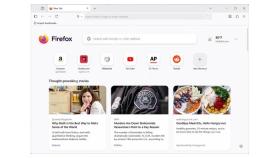
不是。新标签页是用来浏览和搜索的,Mozilla账户页是管理身份信息和同步服务的,两者用途完全不一样。
忘记密码后同步数据一定能恢复吗
不一定。同步数据做了加密保护,能不能恢复和你有没有留存账户恢复密钥、有没有还在登录状态的旧设备有关,所以一定要提前配置好各类恢复方式。
使用要点
火狐账号登录只走Mozilla账户的官方域名,登录后按需开启同步,靠两步验证、妥善保管恢复码、定期检查已连设备这几个手段就能做好账户防护。





