





火狐中文官方支持中心的入口是 https://support.mozilla.org/zh-cn/products/firefox ,你可以在上面查到安装更新、账号同步、隐私安全、性能优化和浏览设置等各类问题的解法。这是官方的帮助知识库,不是远程维修或者人工客服入口,遇到普通故障先搜对应关键词找官方说明就行。

支持中心适合解决哪些问题
火狐官方支持站的内容是按产品和主题分类整理的,常用板块包括安装与更新、备份恢复与同步、隐私安全、自定义设置、性能优化和日常浏览相关问题。搜问题的时候尽量写清楚具体症状,比只搜“火狐打不开”这种模糊关键词更容易找到对应的解决步骤。
你直接在火狐浏览器的顶部帮助菜单里,就能快速打开支持网站、本机故障排查信息页,还有“关于Firefox”的版本页面。支持网站放的是通用操作说明,本机的故障排查信息页显示的是你当前浏览器的版本、内部构建参数和本地配置,两个页面的用途不一样。
- 先把故障现象、你用的操作系统、问题出现的时间记下来,再提炼具体关键词去搜索。
- 涉及更新和版本异常的问题,直接去「关于Firefox」页面核对,别信第三方工具的检测结果。
- 排查扩展冲突的时候,优先用故障排除模式测试,别急着直接重装浏览器。
从浏览器进入官方帮助与诊断
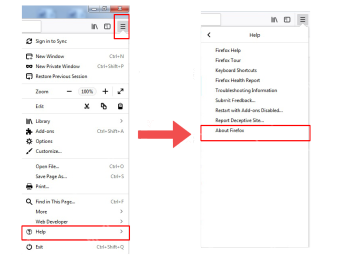
步骤1:从Firefox菜单打开帮助
点浏览器右上角的菜单,展开找到帮助子菜单,就能看到「获取帮助」「故障排除信息」「关于Firefox」这些入口。截图是当前版本的真实菜单路径,后续版本更新后菜单位置、文字可能会有小幅调整。
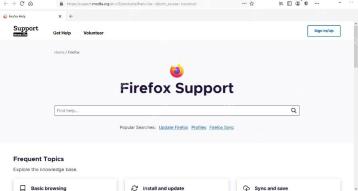
步骤2:在Firefox Support搜索问题
打开官方支持页之后,页面顶部就有搜索框,还直接放了更新火狐、配置文件、Firefox Sync这些高频问题的快捷入口。把你遇到的完整症状输进去,优先看和你当前系统、浏览器版本匹配的知识库文章。
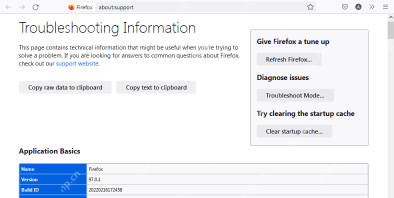
步骤3:查看故障排除信息
在地址栏输入about:support打开页面,能看到浏览器的应用名、版本、构建信息,还有故障排除模式、清除启动缓存这些实用工具。复制页面里的信息之前,一定要检查有没有带个人文件路径、设备隐私信息。
搜索不到中文答案怎么办
如果中文知识库的相关条目不够全,可以先在 https://support.mozilla.org/zh-CN/products/firefox 换更短的功能关键词重新搜,实在找不到再试英文关键词。网上论坛的第三方回答一定要结合你自己的浏览器版本判断,涉及重置浏览器、删除配置文件、关闭安全功能的建议,别直接照着操作。

使用支持资料的正确顺序
排查故障先从低风险的操作试起:比如先刷新页面、检查网络、更新火狐、关掉可疑的扩展,都没用的话再考虑刷新浏览器配置或者新建用户配置文件。
故障排除模式只是临时停用你自己加的自定义设置,专门用来判断是不是扩展、硬件加速导致的问题,它不会永久关闭浏览器的所有安全防护。
向社区提问的时候,只放必要的版本、系统信息和错误现象就行,别把密码、邮箱、同步密钥、本地文件路径和完整配置文件随便公开。
问题修好之后,把之前为了排查临时改的设置改回去,再重新测试一遍之前出问题的网页。如果你用的是企业配发的受管设备,碰到问题直接找单位的IT管理员处理。
准备去社区提问之前,最好先复现一遍问题,把最短的操作路径写清楚:比如打开哪个页面、点了哪个按钮、弹出什么提示。清晰的复现步骤,比截一整张满是隐私信息的全屏截图有用得多;真的需要附图的话,先把截图里的邮箱、设备名、文件路径、个人账户信息打码遮住,只保留错误提示本身和相关按钮的状态就行。
常见问题
支持中心需要登录吗
普通浏览知识库内容完全不需要登录,只有参与论坛讨论、发帖提问或者管理自己的个人活动记录的时候,才需要登录Mozilla账户。
能在支持中心下载修复工具吗
绝大多数常见问题,改改浏览器设置、用官方安装包重装就能解决。碰到有人让你下第三方远程工具、所谓的专用修复器,一定要先核验来源是不是官方的,别随便运行陌生程序。
使用要点
火狐中文支持中心是用来查官方知识库的,浏览器自带的帮助菜单是用来快速打开本机诊断页的。排查问题先从低风险操作试起,再跟着官方的说明一步步处理更新、同步、配置相关的故障。





