





火狐浏览器电脑端的官方中文站地址是 https://www.firefox.com/zh-cn/ ,在这里可以下载windows、macos和linux三个平台的桌面安装包,也能查到它的核心功能介绍。要确认自己用的是不是最新版,得以浏览器内「关于firefox」的更新提示、官方发版公告为准,别直接照搬第三方页面、截图里标注的固定版本号。
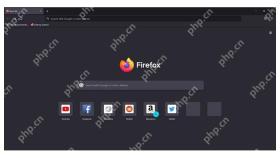
怎么确认PC端版本和核心功能
桌面版火狐自带地址栏直接搜索、标签页管理、隐私防护、扩展插件、PDF查看编辑、跨浏览器导入浏览数据这些常用功能。不同操作系统、不同发布通道的菜单位置可能稍有区别,稳定版和ESR延长支持版的更新节奏也完全不一样。
火狐官网会自动识别你当前用的系统,直接推送适配的安装包。Windows用户也能从微软应用商店搜到火狐,但不管从哪个渠道安装,后续检查更新都得从火狐自己内置的「关于」页面走。
- 个人日常使用优先选稳定版,企业/单位部署场景按内部管理规则选ESR延长支持版。
- 刚装完先核对默认浏览器权限、浏览数据导入规则、标签页打开偏好这几项基础设置。
- 点更新之前先把正在编辑的重要内容存好,等浏览器弹出重启提示再确认重启。
安装、配置与更新的正确入口
步骤1:确认官方商店里的火狐官方条目
微软应用商店的火狐官方页,会明确标注Mozilla Firefox的正式名称、官方图标和获取按钮。走应用商店安装的时候,一定要核对发布者名称和产品名,别把名字相似的网页壳、第三方山寨工具当成正版火狐。
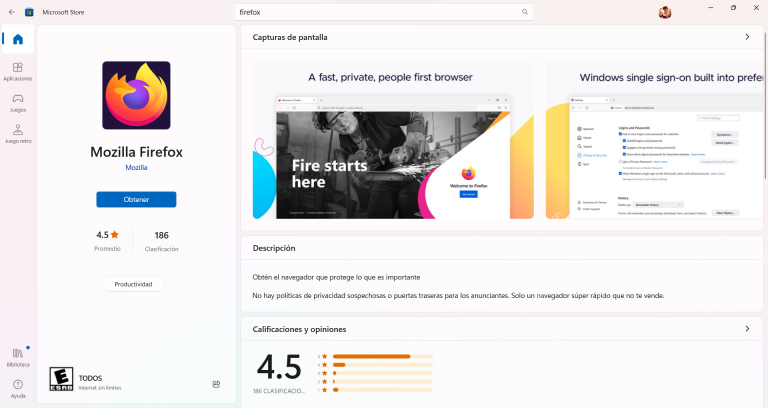
步骤2:检查启动项和默认浏览器设置
打开火狐的设置页,切到「常规」分类,就能看到启动规则、默认浏览器绑定、浏览数据导入、标签页显示这几个选项。先按自己的使用习惯调好,再开新标签页、点外部链接试一下,确认设置真的生效了。
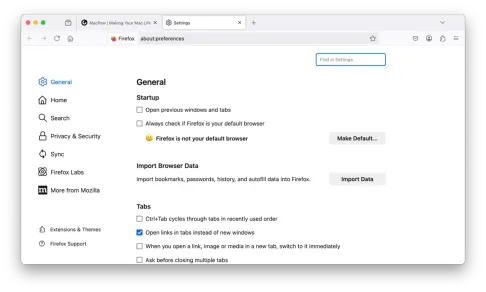
步骤3:在关于页面完成更新
点右上角菜单,找到「帮助」分类,打开「关于Firefox」页面,浏览器就会自动后台检查更新。等页面弹出「重启以更新Firefox」的提示时,先把正在编辑的内容存好,再点重启;截图里显示的版本号只是当时的示例,不用对着自己的版本死抠。
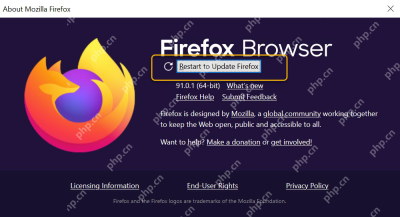
功能介绍页和下载页的区别
之后你要是想重新看桌面版的新功能介绍,或者要下安装包,直接回官网 https://www.firefox.com/zh-CN/ 就行。官网上写的都是当前最新产品的能力,你自己电脑上实际装的是哪个版本,还是要以本机「关于Firefox」或者故障排除信息页显示的内容为准。

更新后需要检查什么
更新完再重新开一遍「关于Firefox」页面,确认提示已经是最新版本,再挨个看你平时常用的扩展插件能不能正常用。
一般来说更新不会动你之前存的标签页、书签和密码,但重要数据你自己最好单独做备份。要是更新完发现界面变了,先去看官方发版说明,别上来就直接删配置文件。
有些单位配发的企业设备,更新权限是被组织策略锁死的,「检查更新」按钮会灰掉点不动。这种情况直接找你们的设备管理员处理就行,别瞎改系统权限绕开限制。
要是更新完打开网页显示异常,先用故障排除模式排查是不是插件冲突,再去检查硬件加速开关和站点缓存数据,别一上来就把所有设置全重置。
想确认核心功能有没有问题,做几个低风险操作测一遍就行:开新标签页、存个新书签、下个公开的小文件、播一段普通视频,再进设置页逛一圈。如果只有某一个网站出问题,先去查这个网站的兼容性和本地缓存,别上来就认定整个火狐版本坏了。等所有功能测完没问题,再把你之前的工作标签页恢复回来。
常见问题
PC端有没有单独的网页版
没有。火狐是需要安装在本地电脑上的客户端浏览器,官网只用来提供下载、功能介绍和用户支持,不可能直接在网页里跑一个完整的火狐浏览器。
稳定版和ESR该选哪个
普通个人用户直接用稳定版就够了;需要长周期安全维护、要批量集中管理设备的企业/组织,再对照官方说明选ESR延长支持版。
使用要点
判断自己电脑上火狐的版本正不正确,唯一靠谱的依据是本机「关于Firefox」页面的提示和官方发版公告,官网只是用来下安装包、看新功能介绍的,应用商店的页面、第三方网站的截图,都不能单独作为你当前版本的判定依据。


