





要注册firefox同步账号,直接走mozilla账户的官方注册页就行:https://accounts.firefox.com/signup 。这个账号是用来登录firefox同步和其他mozilla服务的,平时正常上网浏览网页完全用不着它,注册的时候也只需要在官方页面填邮箱、密码和页面提示的验证码,别把收到的验证信息转发给任何人。
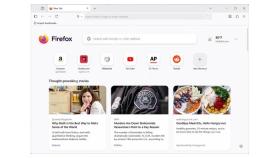
创建前要准备什么
Mozilla账户以邮箱作为唯一身份标识,建议用你自己长期在用、随时能登录的邮箱,密码也要单独设置,别和其他网站的密码重复。如果页面提示要确认邮箱,直接点开官方发过来的邮件跳转回注册流程继续操作就行。
不少老教程里会标注“Firefox Account”或者“Firefox账户”,现在新版页面统一使用Mozilla账户的名称,只是品牌文字调整,不需要重新注册,之前有旧账号的直接登录,忘了密码就走密码找回流程。
- 先确认地址栏里的域名是accounts.firefox.com。
- 密码单独设一套组合,不要和注册用的邮箱密码重复。
- 只有自己发起注册之后,再处理收到的验证邮件。
创建Mozilla账户的完整流程
步骤1:进入创建账户表单
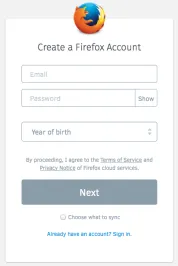
实际打开的界面会显示邮箱、密码等创建字段和年龄相关提示,不同版本的页面字段可能略有调整,但入口逻辑完全一致:先确认是正规的Mozilla账户页面,再填写自己的信息继续下一步。
步骤2:提交邮箱与密码
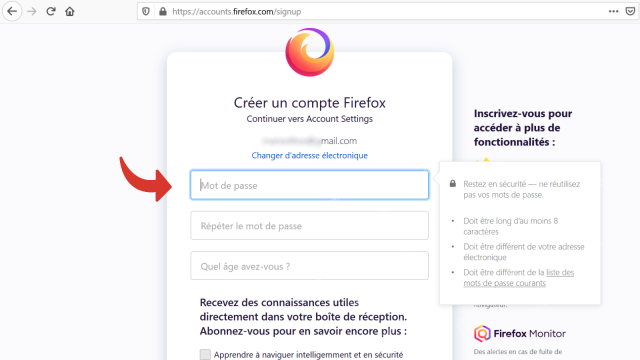
注册页会写明账户用途,留出邮箱和密码的输入区域,还会要求你同意对应服务条款。页面显示的语言不同不会改变字段含义,如果看不懂当前显示的文字,先切换到你熟悉的语言,别凭着截图乱猜按钮瞎点。
步骤3:输入邮箱确认码
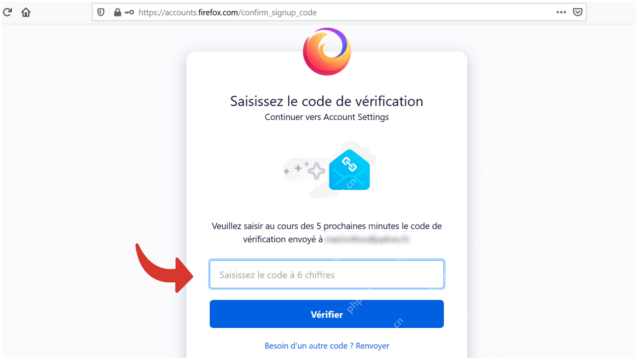
提交信息后页面大概率会要求你输入刚发到邮箱里的确认码,这里只填你本次注册收到的验证码就行,别把邮件截图或者验证码转给所谓的客服,超时之后直接在官方页面点重新发送就好。
注册页面打不开怎么办
遇到空白页、脚本加载失败或者验证超时时,可以过会儿再重新打开 https://accounts.firefox.com/signup ,同时检查浏览器有没有阻止这个站点的必要Cookie或脚本。不要点开搜索结果里的第三方代注册页面提交自己的个人资料。

注册完成后的安全设置
首次登录后先进入账户安全区域,确认绑定的邮箱正确,再根据自己的需求启用两步验证、生成账户恢复密钥。恢复密钥一定要离线保存,别放在当前浏览器里的在线记事网页这类位置。
要同步密码这类敏感数据前,先确认当前设备完全在你的掌控范围内。共享电脑、网吧机器和临时使用的设备,不要长期登录账号,也不适合开启完整同步。
收到不是你自己触发的登录或者确认邮件时,别点邮件里的陌生按钮,直接从官方账户页面查看最近的活动记录,然后修改密码。
判断注册成功的标准,是官方账户页明确显示已登录,或者Firefox同步区域出现你的账户状态,不要信第三方网页弹出的“开通完成”提示。
刚创建完账号别急着在所有设备同时登录。先在一台可信设备上完成邮箱确认、安全设置和同步类别选择,再逐台添加其他设备;这样一旦发现邮箱填错、密码保存异常或者同步内容不符合预期,可以及时停止操作,不会扩大影响。之后账户资料发生变化,也要重新检查恢复方式是否还能用,记录下最近一次的检查时间。
常见问题
注册Mozilla账户收费吗
创建基础账户完全免费,不需要购买额外的付费凭证。如果碰到页面要求你通过个人转账、第三方代充才能开通,立刻停止操作。
没有账户能不能用Firefox
当然可以。下载安装、日常普通浏览都不需要账号,只有同步功能和部分Mozilla专属服务需要登录账户。
使用要点
Mozilla账户注册全程只走官方域名,用本人常用邮箱完成验证,创建完之后及时补齐安全设置。之前注册过旧称Firefox账户的用户,不需要重复注册。


