





火狐浏览器(mozilla firefox)的中文官方站地址是 https://www.firefox.com/zh-cn/ 。打开这个页面会自动适配你当前的系统,直接提供桌面版安装包下载,还能跳转到移动版下载、扩展中心和技术支持板块。普通浏览、下载安装完全不用先登录mozilla账户,要是碰到强制付费、索要验证码的页面,直接立刻退出就好。
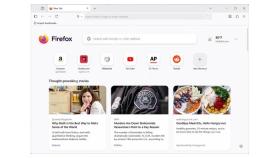
官方入口能做什么
火狐是Mozilla推出的网页浏览器,中文官网主要负责产品介绍、自动识别访客系统、分发官方安装包。打开页面先看一眼地址栏的域名,确认没问题再点下载;搜索结果里出现的第三方下载站、软件管家、镜像站,都不属于官方入口。
官网会根据你用的Windows、macOS还是Linux系统,显示对应版本的下载按钮,要是设备用的是老旧系统,页面还会自动引导你下载延长支持版。页面的语言、按钮文字、主视觉图可能会不定期更新,但判断是不是真官网的标准始终不变:域名属于Firefox或者Mozilla官方体系,下载操作是从当前官方页面发起的。
- 已经知道官方地址的直接输完整链接访问,别经过带广告的搜索结果跳转。
- 下载前确认好自己的系统类型和语言偏好,企业办公环境的设备,按管理员要求选对应版本就行。
- 安装完成后直接从浏览器自带菜单里检查版本,不要用第三方更新器升级。
从官网下载安装Firefox
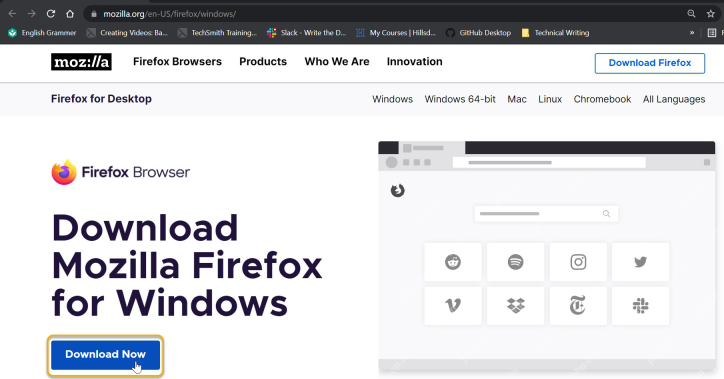
步骤1:在官方页面选择Windows下载
真实的官方页面会显示火狐标识和Windows版本下载按钮,同时也保留其他平台、其他语言的入口。先确认页面域名没问题再点击下载,别选页面外浮动的「高速下载」「捆绑安装」按钮。
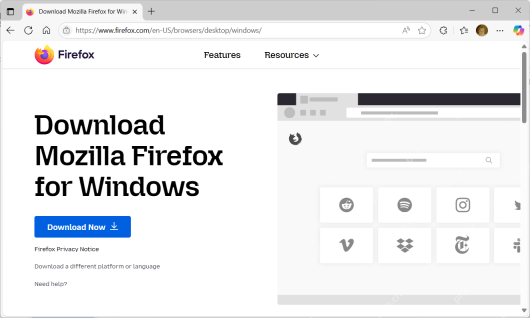
步骤2:核对系统提示和其他版本入口
新版下载页会根据访问设备自动推送适配的版本,同时也保留其他平台、其他语言、ESR延长支持版的切换选项。如果你的系统版本比较旧,跟着页面弹出的兼容性提示选就好,不用硬套截图里的特定版本号。
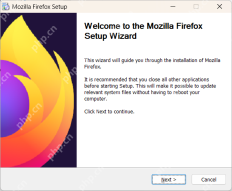
步骤3:运行官方安装向导
找到刚下载好的安装程序双击打开,火狐安装向导会显示官方产品标识和继续按钮。先关掉正在运行的旧版火狐,再跟着向导提示完成安装;如果弹出的安装程序显示发布者异常、程序名称不对,直接取消运行,回到官网重新下载。
怎样再次核对入口
之后需要重新下载、或者想确认入口真伪的时候,直接访问 https://www.firefox.com/zh-CN/ 就行。官网首页会根据系统自动调整下载方式,所以这篇文章里的截图只用来辨认页面样式和操作顺序,你实际看到的按钮文字,以当时打开的页面为准。

下载后如何判断来源可靠
正常安装程序的文件名和数字签名,对应的发布者肯定是Mozilla或者Firefox相关主体。如果系统弹出未知发布者提示、哄你关闭安全软件、或者要求你先安装其他第三方下载器,立刻停止操作不要继续执行。
火狐本身的更新功能藏在「帮助」菜单的「关于Firefox」页面里,官网绝对不会要求你把验证码、同步密码或者远程控制权限交给所谓的安装客服。
普通浏览网页根本不需要登录Mozilla账户,只有要同步书签、密码、浏览历史,或者使用部分Mozilla专属服务的时候才需要登录,登录页和软件下载页的用途完全不一样。
安装完成后能正常打开新标签页,地址栏输入网址可以正常访问网站,「关于Firefox」页面也能正常显示更新状态,就说明基本安装没问题。
如果点击下载按钮没有反应,先等浏览器完成下载任务,再去检查系统默认下载目录和安全软件的拦截提示。不要连续点击生成多份重复的安装包,也不要为了绕过拦截乱改自己都不了解的系统策略;受公司统一管控的办公电脑,安装前先由管理员确认允许的软件来源和安装权限。
常见问题
火狐浏览器有中文官网吗
有的,中文页面会显示本地化内容和适配你系统的下载入口;要是部分功能的发行说明跳转到英文页面,也不影响它的官方身份。
一定要注册账户才能使用吗
完全不需要。Mozilla账户主要用来做数据同步和其他账户专属服务,不是启动火狐、访问普通网页的前置条件。
使用要点
认准火狐官方域名、按自己的系统选对应安装包,之后用浏览器自带的功能检查更新,就能完成全部入口核验。搜索结果里出现的第三方下载器、破解包和代安装服务,都不属于官方正规流程。





