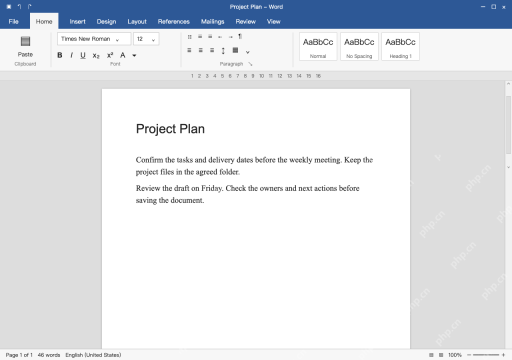
想把word排得整洁,先区分开标题和正文,统一同类文字的字体字号,再调整段落行距和段间距,最后检查分页。别靠空格对齐、空回车撑间距,也没必要全文字都加粗。下面用一页英文项目说明演示正文12磅、1.5倍行距和段后8磅的设置,标题单独保留;中文材料按用途选中文字体,有学校或单位模板时优先遵守模板,这组数值不是通用标准。
第1步:先分标题和正文,只选要统一的文字
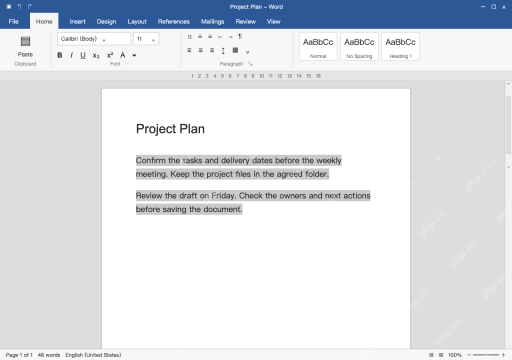
在Home(开始)里拖选两段正文,保留“Project Plan”标题不选。正文负责阅读,标题负责层级,两者别图省事一起改成同样大小;包含表格、落款的文档也分区域处理。
灰色选区只覆盖两段说明。若只点击一处光标后直接选字体,往往只会影响后续输入,改不到所有已有正文。确认选区之后再调整,别一上来按Ctrl+A清掉文档所有格式差异。
第2步:同类文字统一字体和字号
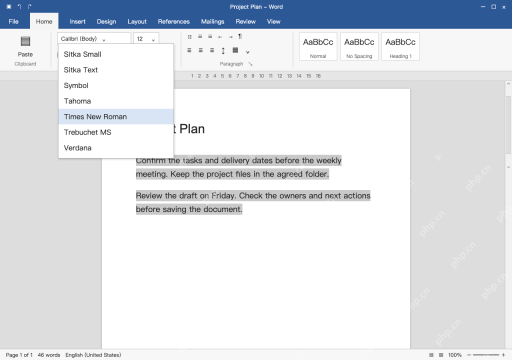
保持选区,展开字体列表,英文示例选Times New Roman,字号输入12后回车。中文文档可按要求选宋体等中文字体,标题与正文各自统一,不要把英文练习的字体机械套给整篇中文稿。
字体选少而一致,比一段一个花样更容易读。数字、英文、中文标点也要一起检查;不要用全篇加粗表示“正式”,强调只留给确实需要读者注意的位置。

Word报告自动生成神器。自动生成专业Word文档报告,支持模板填充、目录生成、表格/图表插入、页眉页脚、多级标题、样式主题、批量邮件合并。当用户需要生成Word报告、创建合同文档、批量生成通知/证书、填充Word模板、制作商业计划书时触发。
第3步:在段落里设置行距与段间距
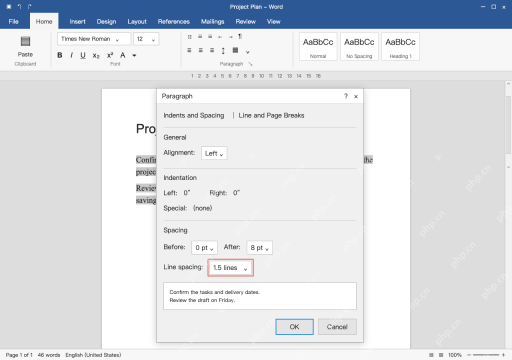
正文仍选中,点击Home中Paragraph组右下角的小箭头。将Alignment设为Left,Before为0 pt、After为8 pt、Line spacing为1.5 lines,再点OK;分别对应左对齐、段前、段后和行距。
段后间距用于分开段落,不再额外插一串空行。字被截住时检查是否误设过小的固定值行距;首行缩进、对齐方式按具体材料调整,不靠输入空格把每一行推到同一位置。
第4步:取消选择,检查换行和分页再保存
点空白处取消选择,核对两段正文已经统一,标题仍独立保留。“Project Plan”没有随正文一起变小;行间和段间留白也不再依赖手工回车。
多页文件继续检查孤立标题、跨页表格、图片及落款。需要换页用分页符,需要统一同类标题用样式;不要反复加空格和回车维持位置。最后用Ctrl+P看打印预览,确认内容完整后保存。