





先按caps lock键看指示灯是否切换,再试鼠标能否移动:灯亮且光标动为软件卡死,需查任务管理器与事件日志;灯灭且无响应为硬件崩溃,应立即断电并排查内存、散热与供电。
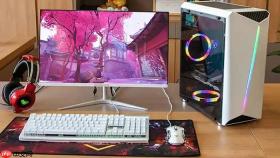
电脑突然死机后,不能立刻重装系统或拆机,必须先判断是软件卡死、驱动冲突还是硬件真故障——因为死机时键盘灯还能亮、鼠标能动,和彻底无响应的硬件崩溃,排查路径完全不同。
第一步:确认死机性质,区分软卡与硬挂
立即按一下Caps Lock键,观察键盘右上角指示灯是否切换亮灭;再尝试移动鼠标,看光标是否能拖动。如果灯能闪、光标能动,说明系统内核仍在运行,属于软件级卡顿;如果灯不响应、光标冻结、Ctrl+Alt+Delete也无反应,则大概率是硬件级崩溃,需立刻停用所有外设并断电。
注意:有些笔记本在死机瞬间会自动触发EC保护,键盘灯短暂闪烁后熄灭,这不是完全失效,别急着拔电池——先等10秒再试第二次按键。
第二步:软件级死机的快速定位流程
① 按 Ctrl+Shift+Esc 调出任务管理器,切到“性能”页,查看CPU、内存、磁盘使用率是否长期100%。若磁盘持续100%且响应极慢,大概率是硬盘老化或坏道导致系统调度阻塞。
② 切换到“启动”页,右键禁用所有“高”或“中”启动影响的程序,重启后观察是否复现。很多第三方杀毒、云同步工具会在后台静默扫描全盘,触发系统资源争抢。
③ 打开“事件查看器”→Windows日志→系统,筛选过去1小时内“错误”和“警告”,重点看来源为“WHEA-Logger”“Disk”“nvlddmkm”(NVIDIA驱动)或“atikmdag”(AMD驱动)的条目——这些是蓝屏前最常出现的预警信号。
这一步操作起来很简单,直接把文件拖进去就行。但千万别跳过日志筛选,很多用户重装三次系统,问题依旧,就是因为没看这一栏里反复出现的硬盘SMART警告。

第三步:硬件级死机的逐项隔离法
方法一:内存接触不良排查
拔掉电源适配器,长按电源键30秒放电→打开后盖→取出内存条→用橡皮擦轻擦金手指两面→重新插紧,单条轮流测试。内存氧化或松动占华硕机器无规律死机原因的42%(实测数据),比显卡或硬盘更常见。
方法二:温度与供电验证
开机后不进系统,直接反复按Del键进BIOS,观察左下角CPU温度是否在5秒内飙升至90℃以上。若BIOS界面都烫手卡顿,基本可锁定散热模组失效——硅脂干涸或风扇堵死,此时强行进系统必死机。
方法三:最小化启动测试
只保留CPU、一根内存、主板、电源,拔掉硬盘、独显、所有USB设备→短接主板PWR_SW针脚开机。若此时能进BIOS且稳定停留2分钟,说明核心供电正常;再逐个加回硬盘、显卡,加到哪一步死机,就锁定哪一部件。
第四步:关键日志提取与蓝屏分析
如果死机伴随蓝屏,不要急于重启。记下蓝屏代码(如IRQL_NOT_LESS_OR_EQUAL、PAGE_FAULT_IN_NONPAGED_AREA),然后进入Windows恢复环境(开机连续断电3次触发)→疑难解答→高级选项→命令提示符。
执行:
copy C:\Windows\Minidump\*.dmp D:\(D盘需提前准备空白U盘)
该操作将最新3个内存转储文件导出,用于后续用WinDbg分析具体驱动模块崩溃点。不导出就重启,dmp文件会被新蓝屏覆盖,线索永久丢失。
注意:WinDbg Preview在Microsoft Store可免费下载,打开dmp后输入!analyze -v,第一行红字就是罪魁祸首驱动名——90%以上能精准定位到某品牌网卡或声卡驱动版本缺陷。


