





答案是禁用高影响启动项、关闭现代应用自启、清理启动文件夹快捷方式、启用快速启动;分别通过任务管理器、系统设置、shell:startup路径和电源选项操作,可显著缩短开机时间。
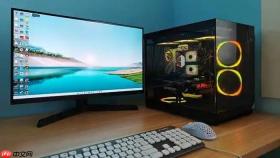
电脑开机要等一分多钟才能看到桌面,盯着转圈图标干着急,连泡杯咖啡的时间都耗在等待上,这种卡顿已经严重影响日常使用节奏。开机项清理正是针对这一问题最直接有效的提速手段。
用任务管理器禁用高影响启动项
这是见效最快、风险最低的入口,系统原生工具实时显示每个程序对开机时间的实际拖慢等级。
1、按 Ctrl + Shift + Esc 打开任务管理器→点击顶部“启动”选项卡(Win10)或“启动应用”(Win11)。
2、点击“启动影响”列标题排序,优先处理标为【高】的项目——这类程序会在系统刚加载时就抢占CPU和磁盘IO,比如某网盘自动同步工具、某音乐软件后台服务、某游戏平台更新模块。
3、右键目标项→选择“禁用”,一次最多禁用3个,避免误关输入法(Ctfmon)、杀毒核心服务或显卡控制面板相关进程。
4、重启验证:若开机时间未缩短,说明刚禁用的不是关键拖慢项;若出现输入法失效或网络异常,则需立即重新启用对应项。
通过系统设置关闭现代应用自启
此方式专用于管理UWP应用及Microsoft Store安装程序的自启行为,所有开关操作仅作用于当前用户,不修改系统服务或注册表。

按下 Win + I 打开系统设置→点击“应用”→再点“启动应用”(Win11)或“启动”(Win10)→将非必要应用(如WPS Office、Microsoft Teams、Spotify、Xbox Game Bar)的开关由“开”拨至“关”。
清理启动文件夹中的隐性快捷方式
有些程序根本不走系统注册表或任务管理器路径,而是偷偷把.lnk快捷方式扔进启动文件夹,开机时静默拉起,完全不声张。
方法一:清理当前用户启动项
按 Win + R → 输入 shell:startup → 回车 → 删除里面所有不认识的.lnk文件,尤其注意旧版PDF阅读器、卸载残留的硬件助手、已停用的云同步工具快捷方式。
方法二:清理全用户启动项
再按 Win + R → 输入 shell:common startup → 回车 → 此处需以管理员身份打开资源管理器,否则可能无法删除某些顽固项;删前确认该快捷方式指向的原程序确实已卸载,否则会触发错误弹窗。
注意:不要删除名为“desktop.ini”的系统文件,误删会导致文件夹图标异常。
启用Windows快速启动
这是Windows 8之后引入的混合关机机制,能跳过完整内核重载过程,让开机从“冷启动”变成“半唤醒”,实测可减少40%以上等待时间。
1、打开“控制面板”→“硬件和声音”→“电源选项”→左侧“选择电源按钮的功能”。
2、点击“更改当前不可用的设置”→向下滚动,勾选【启用快速启动(推荐)】→保存更改。
3、执行一次完整关机(不是重启):开始菜单→电源→关机。只有完成这一步,下次开机才会真正启用该功能。


