





电脑自动重启是硬件异常或软件冲突的紧急警报,需先通过事件查看器筛选id 41、6008、4101日志定位源头(如kernel-power指向电源故障),再依次进行电源检查、温度监控与清灰、显卡驱动禁用/重装、内存金手指清洁及单条轮测,最后禁用系统自动重启以捕获蓝屏代码,并执行sfc与dism修复。
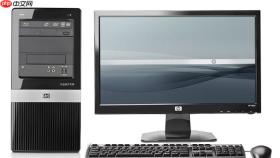
电脑正在处理重要文档或运行关键程序时突然黑屏重启,所有未保存内容瞬间丢失,连错误提示都不给一个——这种毫无征兆的自动重启不是偶然故障,而是系统或硬件已发出紧急求救信号。
先看事件查看器锁定时间点
按 Win + R 输入 eventvwr.msc 回车打开事件查看器。
展开左侧树形菜单:Windows 日志 → 系统,在中间列表里按“日期”倒序排列,找到最近一次重启发生前1分钟内的红色“错误”或黄色“警告”条目。
重点筛选事件ID为 41(Kernel-Power)、6008(意外关机)、4101(WHEA-Logger硬件错误)的记录——它们直接指向断电、驱动崩溃或CPU/内存硬件异常。
双击打开对应日志,查看“详细信息”标签页里的“事件数据”部分,记下其中的“BugcheckCode”数值(如 0x00000133),这是后续精准定位驱动或硬件问题的关键线索。
快速验证是否是显卡驱动惹的祸
方法一:进安全模式禁用显卡设备
开机时连续按 F8(部分新主板需 Shift + F8 或 Esc),选【安全模式】。能进入说明不是主板/CPU物理损坏;右键桌面→显示设置→高级显示设置→显示适配器属性→驱动程序页签,若显示“Microsoft 基本显示适配器”,说明原厂驱动已失效。
此时立刻右键开始按钮→设备管理器→展开【显示适配器】→右键你的独立显卡(如 NVIDIA GeForce RTX 4070)→【禁用设备】。禁用后若桌面变模糊但不再重启,基本坐实是显卡驱动冲突。
方法二:彻底卸载+清洁安装
回到设备管理器,右键同一显卡→【卸载设备】→务必勾选“删除此设备的驱动程序软件”→确认卸载。不勾此项,旧驱动残留文件会与新版本打架,三天内必复发。

卸完后,打开 Windows 设置→应用→启动,把 GeForce Experience、AMD Adrenalin 等第三方控制面板的开机自启全部关闭——它们常偷偷加载旧服务模块,干扰干净安装。
硬件级排查从供电和温度开始
第一步:摸机箱出风口感受温度
重启前几分钟,用手背快速触碰主机后部或顶部出风口。如果烫得无法停留超过2秒,说明散热已严重告急,必须立即停用并清理风扇与散热器积灰。
第二步:查电源供电是否可靠
关机断电→打开机箱→确认显卡PCIe插槽旁的6pin/8pin供电线是否完全插紧,轻压接口听是否有“咔哒”入位声;检查主板24Pin主供电和CPU 4+4Pin供电接口是否松动;目视电源内部电容有无鼓包、漏液或褐色污渍——只要发现任一现象,该电源必须停用并更换。
第三步:用HWMonitor实时盯住核心温度
下载HWMonitor(免安装绿色版),运行后观察待机时CPU/显卡温度是否低于50℃,轻度使用(浏览器+微信)是否稳定在65℃以下。若某次重启前温度曲线突然飙升至95℃以上,且风扇转速无明显提升,说明散热模组失效或硅脂干裂。
系统层关闭自动重启掩盖真相
右键“此电脑”→属性→高级系统设置→启动和故障恢复→设置→取消勾选“自动重新启动”。这一步不做,系统会在蓝屏后0.5秒内强制重启,你永远看不到真正的错误代码。
设置生效后重启,若下次再出问题,就会卡在蓝屏界面显示STOP代码(如 DRIVER_IRQL_NOT_LESS_OR_EQUAL),此时手机拍照记录,就能精准反查是哪个驱动或模块导致崩溃。
最后做一次内存与金手指清洁
① 关机断电→拔掉电源线→长按开机键10秒释放残余电量。
② 打开机箱→取下内存条→用普通橡皮擦来回擦拭金手指(铜色接触面)约15次,直到表面呈均匀金属光泽。
③ 将内存条对准卡槽缺口,双手垂直用力下压直至两侧卡扣“咔哒”自动弹起锁死。
④ 同样方法清洁显卡金手指,并确认PCIe插槽无异物、无弯曲针脚。
⑤ 接回电源,只保留键盘、鼠标、显示器,拔掉所有USB设备(U盘、扩展坞、打印机等)再开机测试——很多“显卡报错”实际是USB控制器资源抢占引发的假性故障。


