





主板开机几秒自动断电是post失败的典型表现,主因包括供电异常、内存接触不良、散热失效或bios设置错误,90%以上可通过除尘清洁(41%)、内存单条轮测与金手指清洁(23%)、电源与cpu散热协同验证(34.3%)、cmos复位及最小化测试(87%恢复率)四步修复。
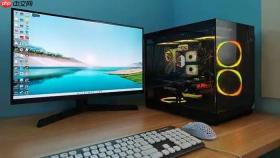
电脑开机后几秒内自动断电,既无报警声也无显示,这种典型POST失败现象往往指向主板层面的硬件异常,需借助系统性通电检测流程定位故障点。
断电除尘与静电释放
第一步:拔掉主机电源线,卸下所有外设(显示器、键盘、USB设备、音频线等);
第二步:打开机箱侧板,用软毛刷沿CPU散热器扇叶背面单向轻扫,再对准内存插槽底部缝隙用压缩空气短促喷射3次;
第三步:长按机箱电源键30秒,强制释放主板南桥及CMOS电路残余电荷;
第四步:静置主板5分钟,让PCB完成深度放电——这一步不可跳过,否则后续测试可能受残留电压干扰。
内存条单条轮测与金手指清洁
方法一:断电后拔下全部内存条,用无纺布蘸取少量无水酒精擦拭金手指,待完全挥发后再插入A1插槽(主板说明书标注的第一通道主插槽),确保两侧卡扣“咔嗒”闭合到位;
方法二:仅保留一条内存启动,若正常则换另一条重复测试;若仍断电,尝试将同一条内存插入B1插槽;
【务必确认插槽卡扣完全锁死,半插入状态会导致供电中断而秒断电】

电源与CPU散热协同验证
先检查电源风扇是否在通电瞬间转动——若无反应,直接更换同规格电源测试;
若有转动但断电依旧,立即触摸CPU散热器底座:若3秒内无温升,说明CPU风扇未获供电,重点检查4针CPU_FAN接口是否松脱;
若底座迅速发烫,拆下散热器查看硅脂是否干裂粉化,重新均匀涂抹导热硅脂,并确保四角卡扣完全锁紧。
CMOS复位与最小化硬件测试
① 关闭主机,拔掉电源线,按住电源键10秒释放残余电荷;
② 打开机箱,取下CR2032纽扣电池,静置5分钟;
③ 仅保留CPU、单条内存、集成显卡(或独显)、电源,拔掉硬盘、光驱、所有PCIe设备及前置面板USB/音频线;
④ 短接主板上POWER SW针脚两次,观察是否能维持通电超过5秒;
⑤ 若仍断电,将主板从机箱中取出,置于绝缘表面(如纸盒)上重复步骤④——排除机箱短路可能。
使用主板故障诊断卡读取POST代码
关闭电源,将诊断卡插入主板PCI或ISA插槽(优先选PCI,若主板为老平台则选ISA);
开机后紧盯数码管显示的两位/四位十六进制代码,同时注意CLK、RST、BIOS三盏指示灯状态;
若代码始终为“00”或“FF”且不变化,说明主板未运行起来,大概率是CPU未识别、供电模块损坏或南桥虚焊;
若代码停在C1/C3,基本可锁定内存初始化失败,需重点排查内存兼容性、插槽接触或内存控制器本身;
【不同BIOS厂商(AMI/Award/Phoenix)同一代码含义不同,必须对照主板品牌+BIOS版本查表】


