





电源风扇不转但主机能点亮时,需先排除温控策略(如zero rpm)导致的正常停转;若负载升高后仍无转动且无热风排出,则用hwinfo64确认转速为0且温度>45℃,再断电检查物理状态、清洁润滑、强制供电测试或替换验证,最后排查焊点虚焊与线缆断裂。
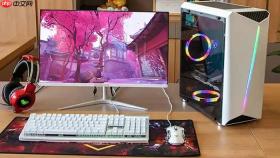
电脑开机后电源风扇不转,但主机能点亮或进入系统,说明主供电通路尚存,而散热机制已失效——热量正持续积聚在电源内部,继续运行可能触发过热保护甚至烧毁MOSFET;必须立即停止长时间负载操作,按真实物理状态逐层验证,不能仅凭“能开机”就判定安全。
先确认是不是温控策略在起作用
现代ATX电源普遍采用Zero RPM智能启停逻辑:整机低负载、电源内部温度未达45℃时,风扇默认停转以静音节能。这不是故障,是设计特性。
让电脑持续运行15分钟以上,同时打开任务管理器→性能→CPU,用浏览器多开10个标签+播放高清视频制造中等负载;
贴近电源出风口,耳朵贴紧机箱后侧金属板听辨——有轻微气流声或“嗡”一声启动轻响,说明风扇只是延迟响应;
若负载升高后风扇仍完全无声,且用手背靠近出风口感觉不到热风排出,【此时可排除温控假象,必须进入下一步排查】。
用HWiNFO64验证是否真停转
很多用户肉眼误判“没转”,实为轴承干涩导致启动失败。必须用软件读取真实转速值。
下载HWiNFO64(官方版),以“传感器-only”模式运行;
在右侧传感器列表中查找“+12V PSU Fan”或“PSU Fan Speed”项;
【读数为0且CPU/GPU温度>45℃时,才判定为异常停转】;若读数为空或显示“N/A”,说明主板未接收到风扇反馈信号,问题可能在排针接触或BIOS设置。
断电后检查风扇物理状态
关机→拔掉电源线→静置10秒→按住机箱电源键30秒释放残余电荷;
打开机箱侧板,目视电源背部风扇扇叶是否完全静止;若扇叶有轻微晃动但无连续旋转,属于“卡滞未启”,不是“供电中断”;

用手机慢动作录像模式对准风扇中心,开机瞬间录下前3秒画面,回放逐帧查看是否有微转动——这一步能避免80%以上的误判。
清洁与润滑轴承(方法一)
断电后拆下电源:卸掉机箱后部固定螺丝,一手托住电源底部,另一手轻拉所有供电线缆插头(勿拽线),将电源整体抽出平放于防静电垫上。
用吹气球从电源进风口方向反复吹扫,重点清理风扇叶片背面、电机外壳缝隙及散热格栅内嵌灰尘团;
若吹气球无效,改用压缩空气罐(保持30cm距离、斜向45°喷射),【严禁直吹轴承轴心——高压气流可能冲散原厂密封润滑脂,加剧轴承磨损】;
用棉签蘸取无水酒精,轻擦风扇外框与扇叶根部积垢,待酒精完全挥发(约90秒)后再装回。
强制供电测试(方法二)
方法一:万用表实测法(精准可靠)
将万用表调至直流20V档;黑表笔接地(如电源PCB上大面积铜箔或螺丝孔金属面),红表笔接触风扇红线(+12V)与黑线(GND)焊点;短接绿线(PS_ON)与黑线强制开机,观察电压读数——若显示11.8V~12.2V但风扇不动,【风扇本体已损坏,需更换】;若电压为0V或跳变低于5V,说明供电线路断路或主控芯片未输出驱动信号。
方法二:替换验证法(快速判断)
找一个同规格3针/4针DC风扇(如CPU风扇),拔掉原电源风扇排针,将其插入同一接口;短接绿黑线通电,若替换风扇正常转动,证明原风扇电机烧毁或轴承彻底抱死;若替换风扇也不转,则问题锁定在PCB供电输出级或控制电路。
检查排针焊点与线路虚焊
第一步:定位风扇排针焊点
在电源PCB上找到标有“FAN”或带三根细线(红/黑/黄或蓝)引出的焊盘区域,通常靠近主电容附近;
第二步:目视焊点状态
重点查看红线与黑线焊点是否发黑、起泡、脱焊,或焊锡表面有明显裂纹;
第三步:轻触测试
用镊子尖端轻压焊点边缘,若焊点松动或发出细微“咔”声,说明已虚焊;此时需使用30W恒温烙铁+松香芯焊锡重新补焊,焊点应呈圆润锥形,无拉丝、冰柱或锡球;
第四步:检查风扇线缆根部
沿排线走向缓慢弯折,观察靠近插头2cm范围内绝缘层是否发白、硬化或出现微裂——这是长期应力疲劳的典型征兆,极易造成内部铜线隐性断裂。









